Herkese selamlar,
Geçtiğimiz aylarda evimde kullandığım siber güvenlik ve network çalışmaları için Cisco Catalyst 3560 V1 48 portlu switch’in firmware’ini yeniden kurmuştum EOL olmasına rağmen V2 firmware’i ile yeniden stabil hale getirmiştim.
Şimdi ise geçtiğimiz ay satın aldığım 2. switch’i ise yeniden güvenlik amaçlı firmware’i temiz kurulumla kurmaya başlayacağım.
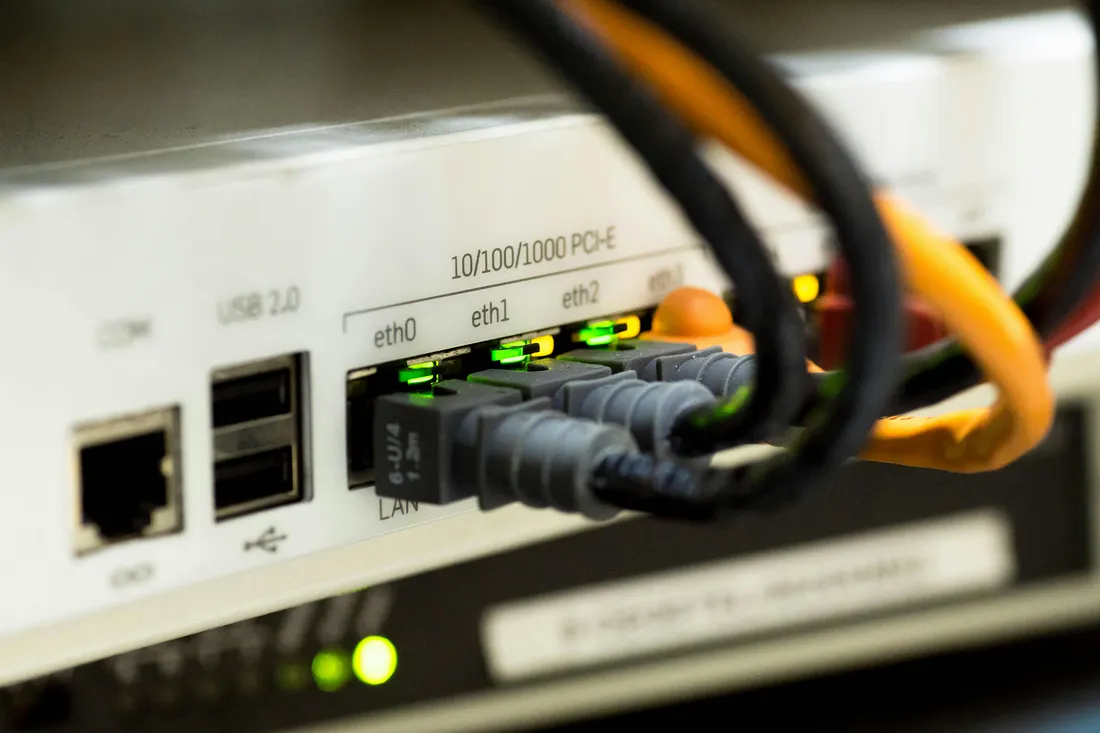
Önemli not: Öncelikle bu işlemi yapmadan önce mümkünse config yedeklemesi yapın ve switch’i UPS’e bağlı kesintisiz güç alacak biçimde çalıştırmanızı öneririm. Ani elektrik kesintisi switch’i rommon moduna düşürebilir veya brick olmasına neden olabilir. Oluşabilecek herhangi bir zarardan sorumluluk almamaktayım tüm risk kendinize aittir.
Öncelikle bu sayfadan IOS yazılımını indirmeniz için sayfadan modelinize uygun revizyonu seçip Cisco hesabınızla giriş yapmanız gerekiyor: https://www.cisco.com/c/en/us/support/switches/catalyst-3560-cx-series-switches/series.html#~tab-downloads
Ardından cihazın konsol portuna konsol kablosu bağlamanız gerek, USB to RJ-45 FTDI chipli konsol kablosu yeterli olacaktır. Ek olarak bir adet CAT 5/6/7 fark etmez bir patch kabloyu bir ucunu bilgisayarınıza bir ucunu ise Switch üzerinde aktif olan portlardan birine bağlamanız gerekiyor firmware yüklemesi yapılması için.
Ardından Tera Term veya putty kullanabilirsiniz bağlanmak için. İlk etapta konsol kablonuz Windows makine üzerinde görünmediyse Windows update üzerinden güncelleme yaptırmanızı ve aygıt yöneticisinden COM Serial portunu kontrol etmenizi tavsiye ederim orada bir sayı olacaktır.
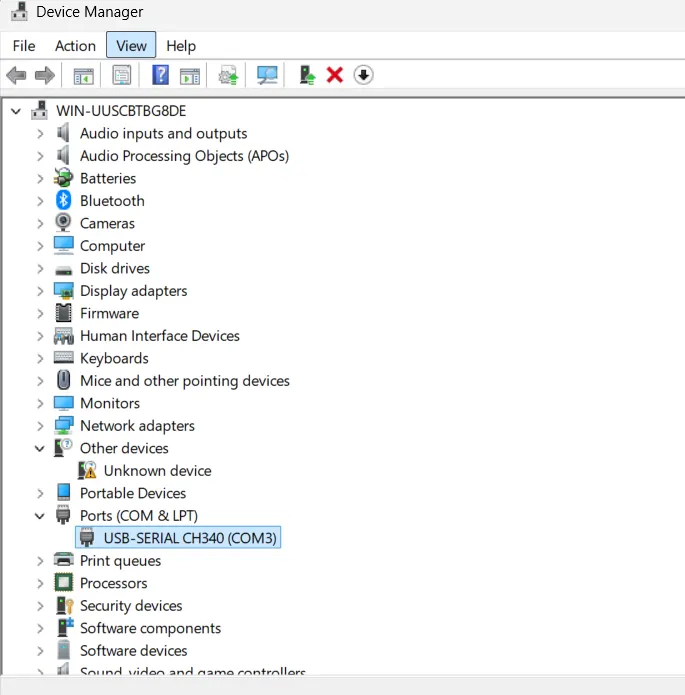
Aygıt yöneticisinde COM3 portu olarak görünüyor.
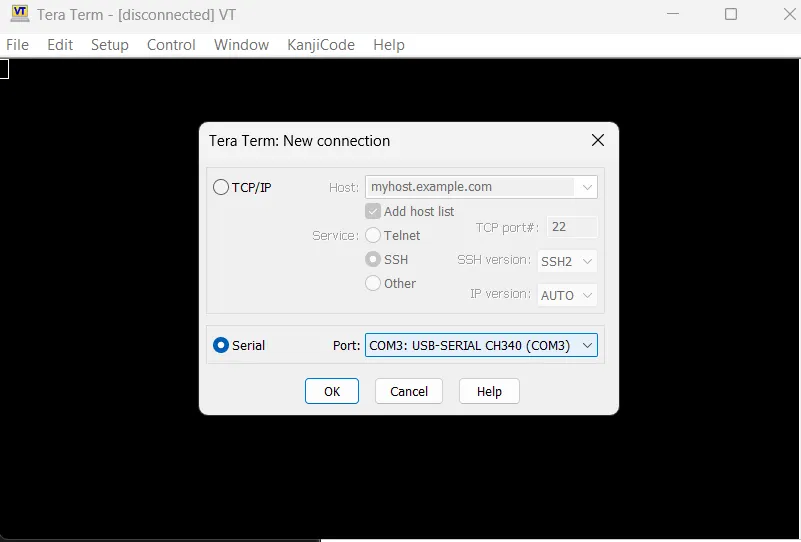 https://teratermproject.github.io/index-en.html
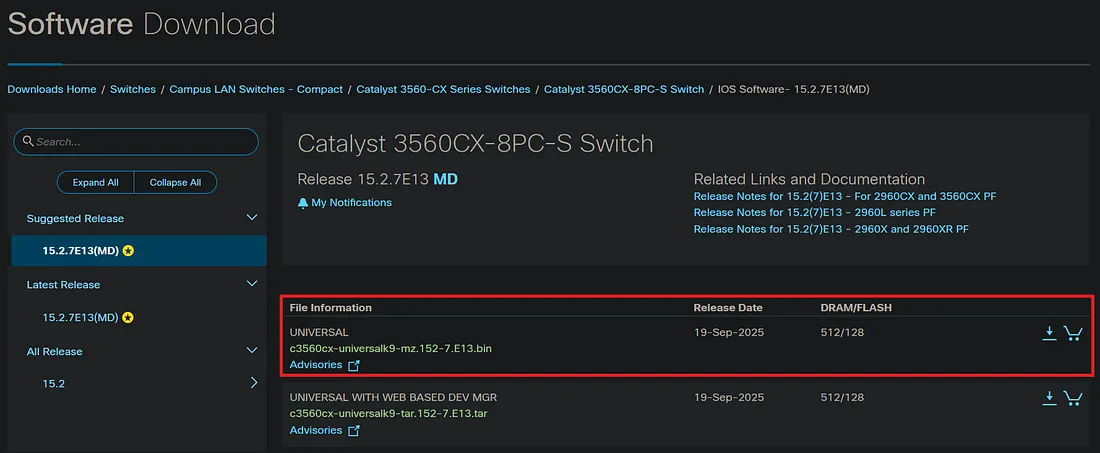
WSC-3560CX-8PC-S Switch modelini seçtim ve burada olan .bin dosyasını indirmeniz gerekiyor.
Powershell ile inen dosyayı hash değerini kontrol edelim herhangi bir bozulma var mı inceleyelim.
Get-FileHash -Path “C:\Users\Administrator\Downloads\c3560cx-universalk9-mz.152–7.E13.bin” -Algorithm MD5
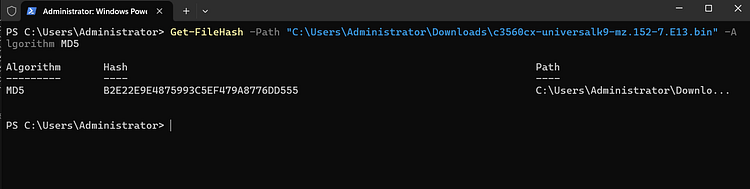
Bu hash kısmını not edelim. Firmware'i yüklemek için TFTPD ile dosya aktarım işlemi gerekeceğinden programı indirip kurmamız gerekiyor.
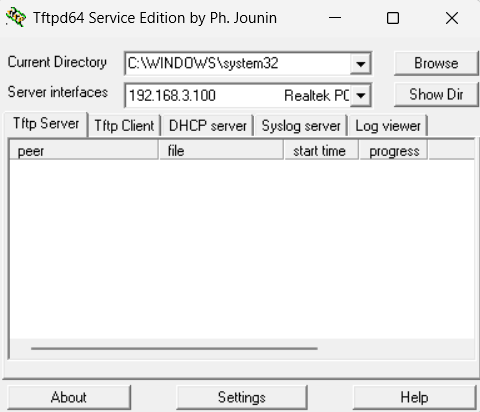 https://github.com/PJO2/tftpd64/releases/
TFTPD64'ü açtığımızda "Server interfaces" kısmına bilgisayarınızın ethernet portunun IP adresini vermeniz gerekiyor eğer IP adresi yoksa denetim masasından atayabilirsiniz.
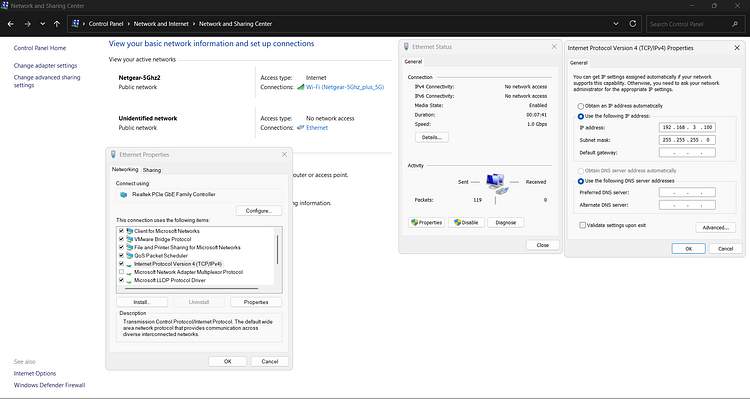 IP adresini denetim masasından atadım.
Tera term üzerinden switch'e bağlanıp port1 için bir IP ataması yapıyorum TFTPD ile çalışabilmesi için.
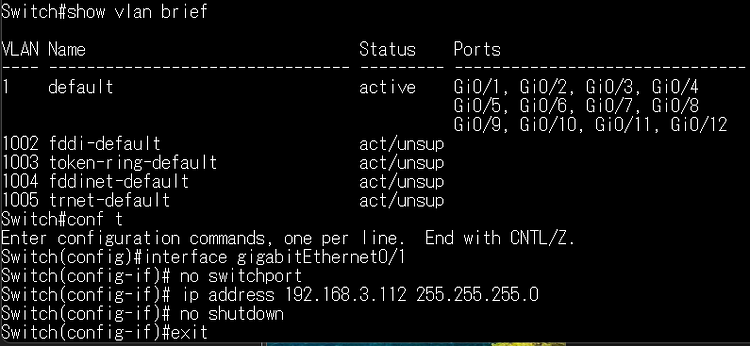
Öncelikle portu L3 haline aldım ve IP ataması sağladım. En sonunda exit yaptıktan sonra write komutuyla hafızaya aldım.
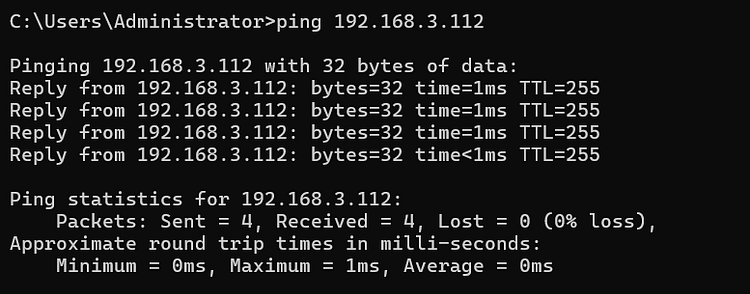
Bilgisayardan Switch'e ping attım ve başarılı, ancak switch üzerinden bilgisayara ping atmayı denerseniz firewall veya anti virüs varsa başarılı olmayabilir.
Burada size birkaç soru soracaktır copy tftp flash dediğimizde: Address or name of remote host? 192.168.3.100 (Sizin IP adresiniz) Source filename? c3560cx-universalk9-mz.152–7.E13.bin
Destination filename? (Enter bas)
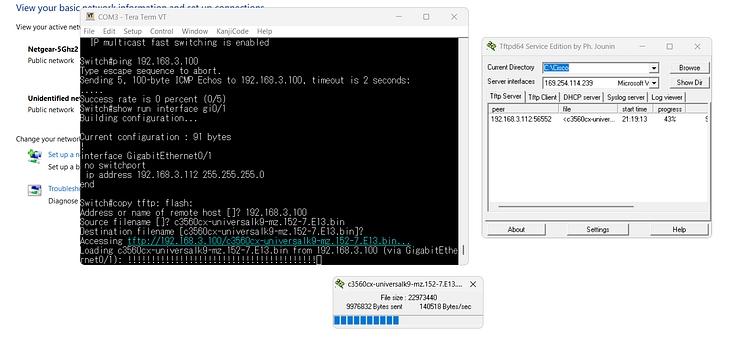 Ardından kopyalama başlayacak.
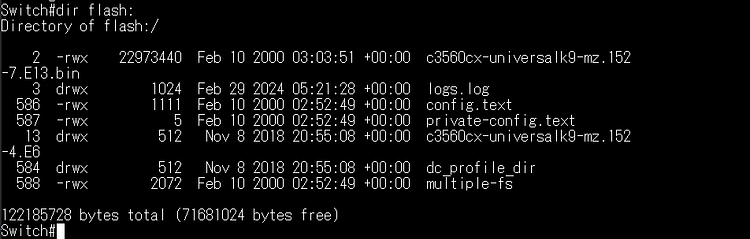 dir flash: komutuyla dosyanın gönderildiğini görüyoruz. En üstte olan yeni sürüm.
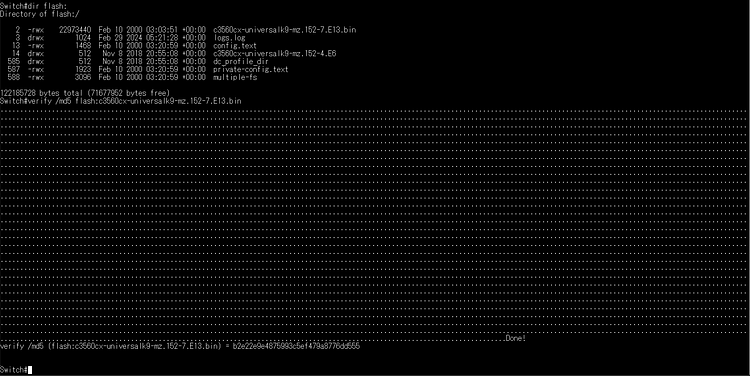 Hashler aynı.
 Burada sistemin başlayacağı firmware'i ayarlıyoruz yeni indirdiğimiz firmware'i seçiyoruz reload demeden önce write memory yazıp sonrasında reload edebilirsiniz. Ekranda konfigürasyonlar değiştirilsin mi şeklinde soru soracaktır isterseniz evet isterseniz hayır diyebilirsiniz ben hayır seçeneğinden devam ettim.
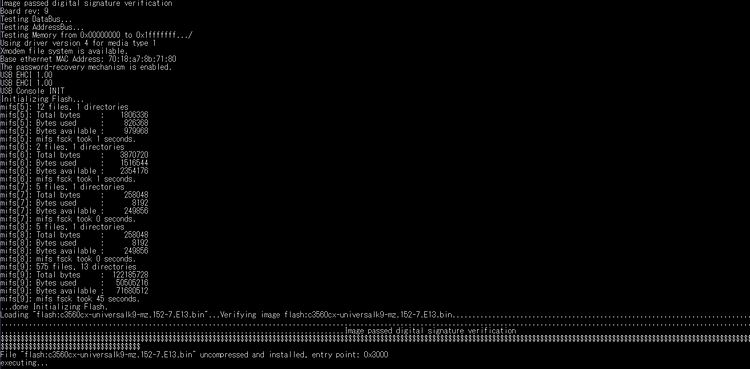 Kurulumu yapıyor.
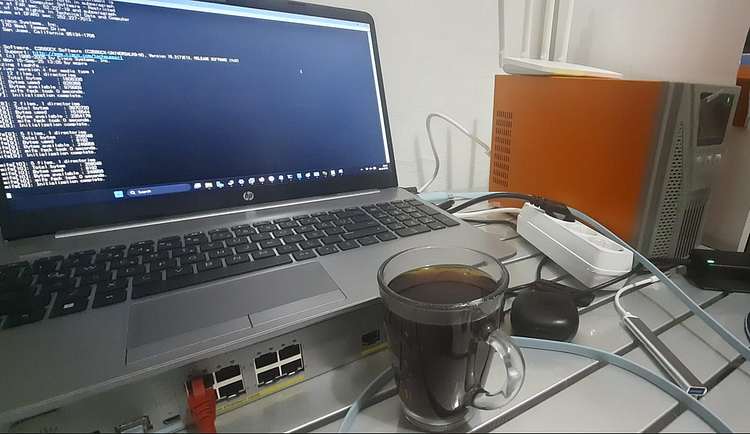
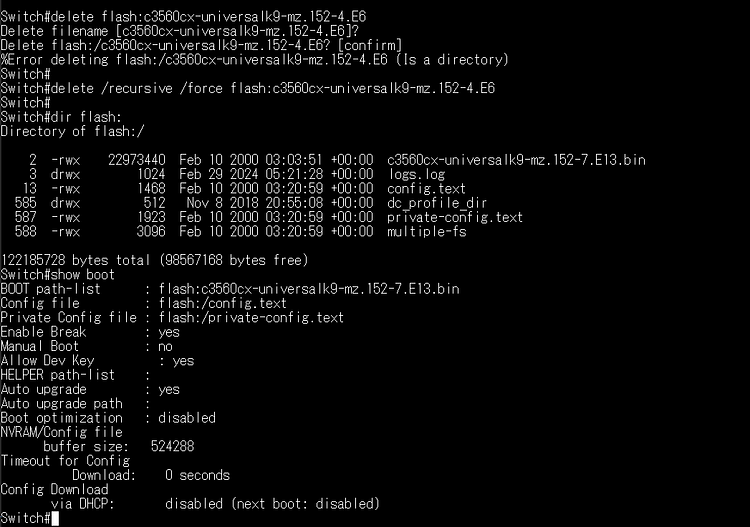
Ardından eski firmware klasörünü silelim dosya halinde silmeye kalkarsak hata verecektir. Ancak bu işlemi yapmadan önce show boot ile hangi firmware dosyasından başladığını görüp ona göre silmeniz daha uygun olacaktır. Firmware eski versiyonda kaldıysa boot ayarlarında cihaz rommon'a düşebilir.
Evet yazım bu kadardı yazımı okuduğunuz için teşekkür ederim başka bir yazıya kadar görüşmek üzere.