Herkese selamlar,
Bu yazımda WS-C3560–48TS-S (3560V1) switch üzerinden firmware yedeği almayı ve güncel versiyon IOS sürümüne güncellemeyi aktaracağım sizlere.
Öncelikle cihaz için Cisco ürünleriyle uyumlu konsol kablosuna ihtiyacımız var ve bir adet ethernet kablosuna ihtiyacımız var. Putty üzerinden COM portunu seçip serial bağlantı yolu ile bağlanmaya çalışıyoruz.
Kablo olarak örnek: Cisco Console Cable USB to RJ45–1.8 m (6 ft) Ftdi Chip
Öncelikle konsol kablosunu switch arkasında olan konsol girişine bağlamanız gerekiyor.
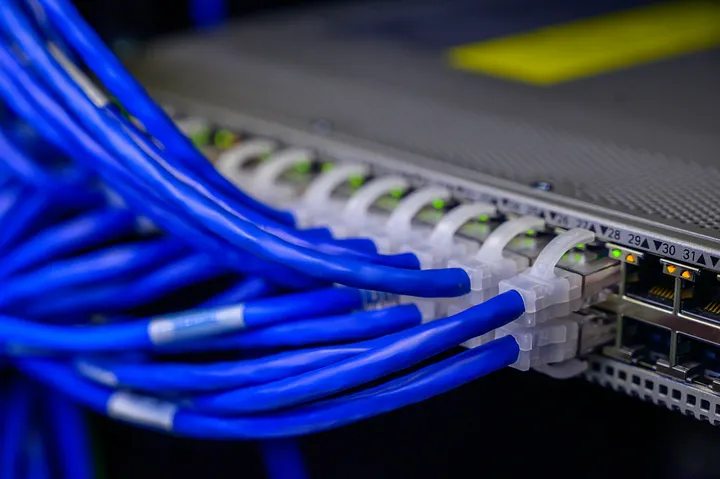
Uyarı: Bu işlemler oldukça risklidir. Cihazın nadir olarak bricklenme durumu veya konfigürasyon dosyalarının kaybolmasına neden olabilir bu nedenle cihazı bu işlemden önce kesintisiz bir güç kaynağına bağlı olarak hem bilgisayarı hem switch’i güvenli hale getirmenizi öneririm. Genelde Rommon ortamına düşebilir cihaz, kurtarma şansınız olabiliyor ama risk almamak adına kesintisiz güç kaynağı olması daha iyi olur. Oluşabilecek herhangi bir zarardan kaynaklı sorumluluk kabul etmemekteyim.
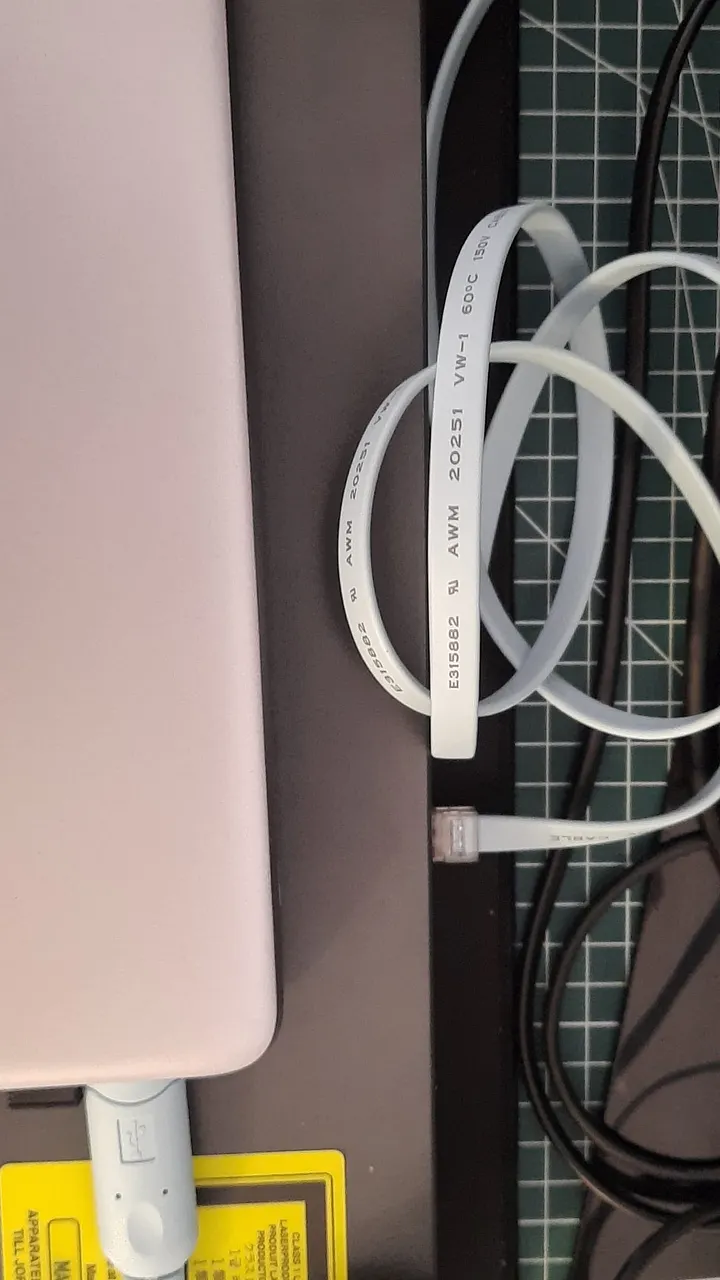
Elimde olan model USB dönüştürücülü olduğundan USB olan kısmı laptop’a bağlı.
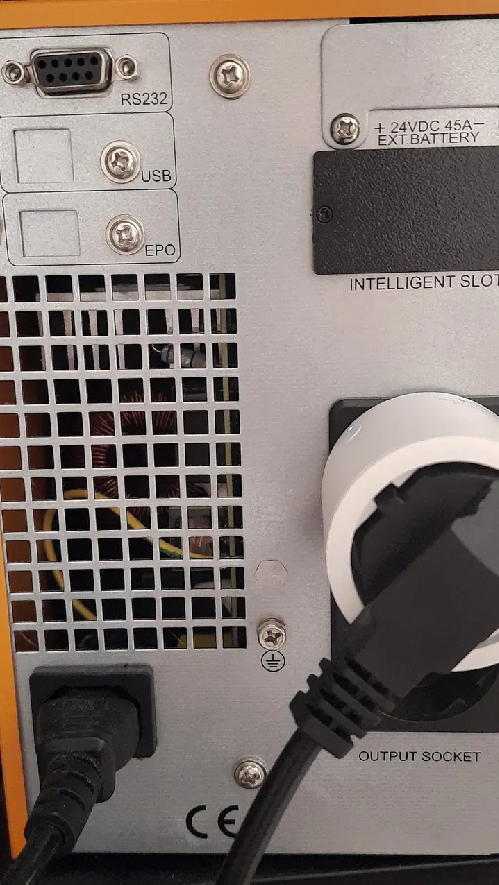 UPS’e switch bağlı.
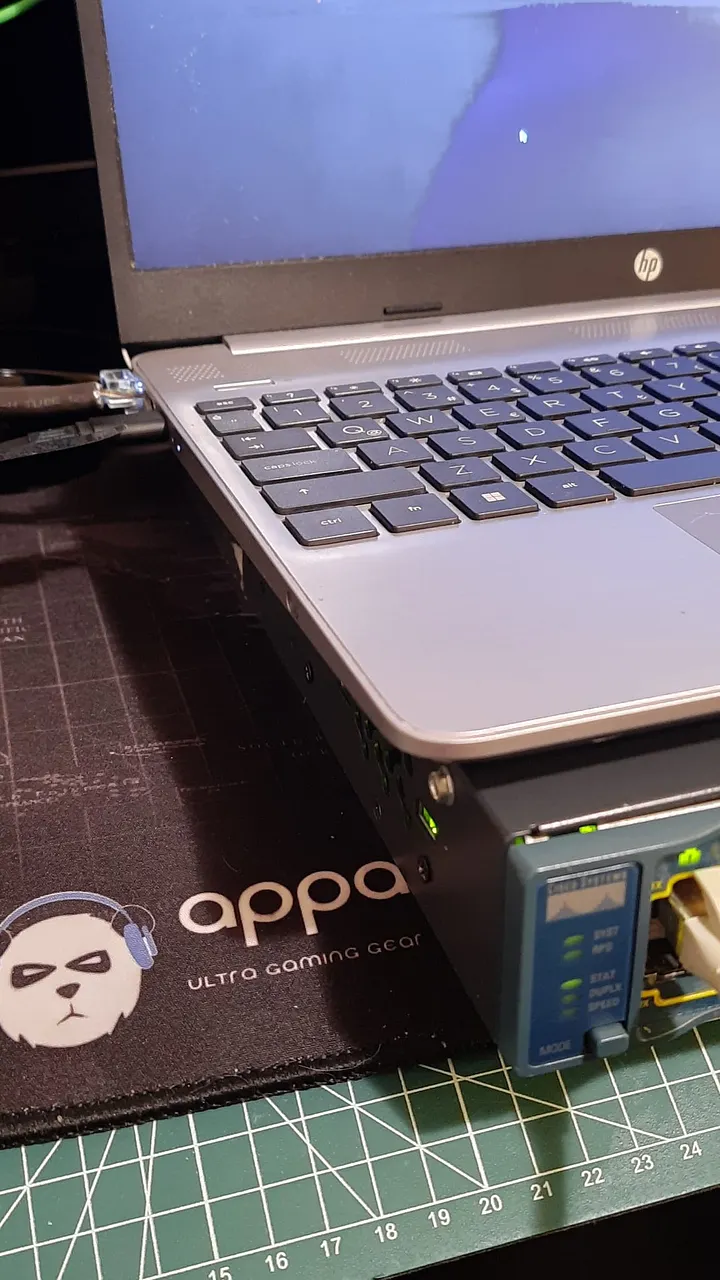 Laptop’un ethernet portuna 1 adet cat 6 normal ethernet kablosu bağlı ve bunu switch üzerinde olan port1'e bağladım.
Konsol bağlantısı için Putty gerekecektir. Dilerseniz aynı işlemi Tera Term ile de yapabilirsiniz.
PUTTY Bağlantısı
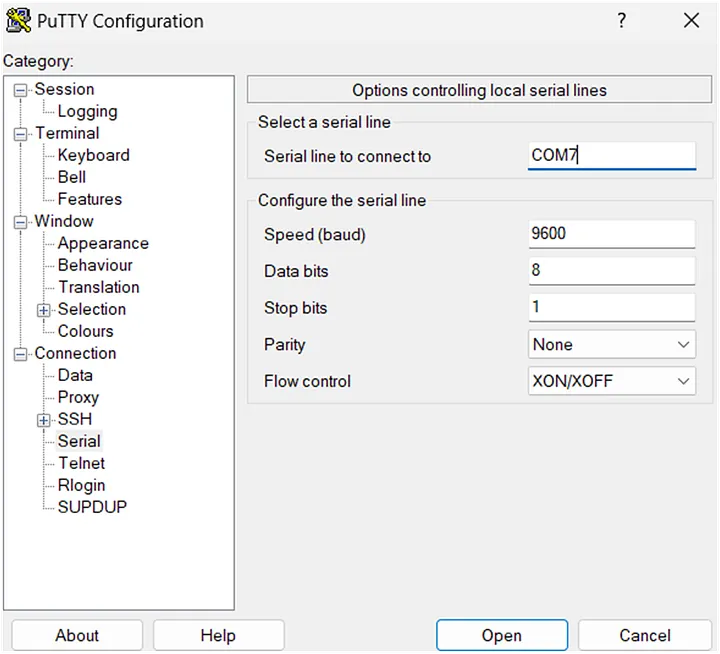 COM portunda bağlı olan cihaz genellikle COM3, COM4, COM1 veya farklı bir numara ile OS tarafından numaralandırılır bu durumda aygıt yöneticinizi kontrol ederek numarasını bulup bu ayarlarda Putty üzerinden çalıştırabilirsiniz.
Konsol İşlemleri
 İlk adımda ayar komutlarına geçmeye çalışıyoruz.
 Portları ve vlan’ı aktif hale getiriyoruz. Genelde switch’i kapatmadan önce tüm portları kapatıp sonrasında akıllı prizden kapatıyorum bu nedenle ilk önce portlardan 1 tanesini açtık.
 Ayarları yaptıktan sonra çıkıyoruz.
 Ardından switch modunda hafızaya yazdırıyoruz.
Sonrasında şu komudu yazarak VLAN ve portlara tanımlanmış IP durumlarını görüyoruz: show ip interface brief
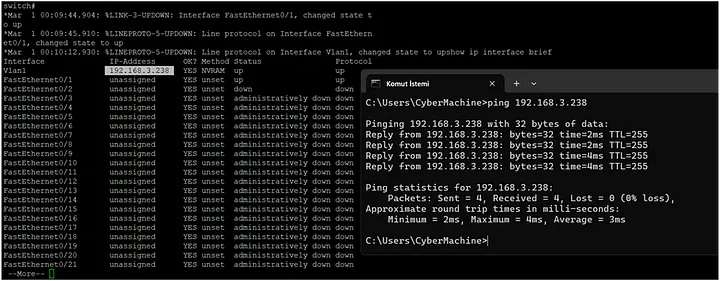 Öncellikle içerisinde olan firmware’i yedeklemek için bir FTP sunucusuna ihtiyacımız var. Bunun için TFTPD kullanabilirsiniz.
TFTPD FTP İşlemi
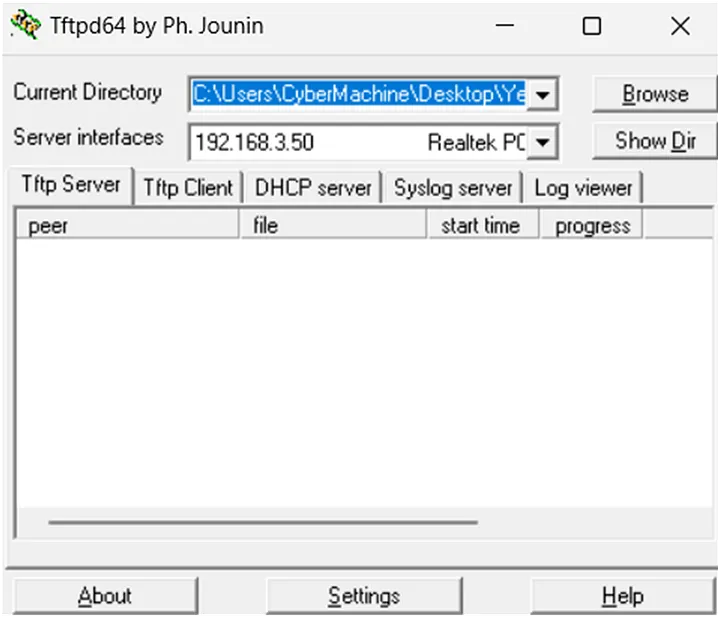
Server interfaces kısmına bilgisayarınızın IP adresini vermeniz gerekiyor ve current directory kısmına ise FTP sunucusunun dosyaları barındıracağı dizini açmanız gerekiyor.
TFTPD üzerinde Ethernet portuma switch ile aynı IP adresinde çalışacak şekilde bir IP atadım. Switch'in IP adresi 192.168.3.238, PC Ethernet IP adresi 192.168.3.50 bu adres bizim FTP dosya sunucumuz olacak. Switchten dosyayı kopyalama işlemine başlayabiliriz.

Kopyalamaya başladık. Masaüstünde bir klasör oluşturdum ve bunu Ethernet kablosu ile bağlantım üzerinden kopyalıyorum. Bu işlem tamamlanınca bu çıktı karşımıza çıkacak:
 44 Saniye içerisinde dosyayı kopyaladı. Bakalım kopyalamış mı?

Switche bağlanıp ilk önce daha önceden switch üzerinden aldığım firmware md5 hash değerini kontrol ediyorum dosyada bozulma var mı diye bunu powershell'de de yapacağım.
Hash Kontrolü
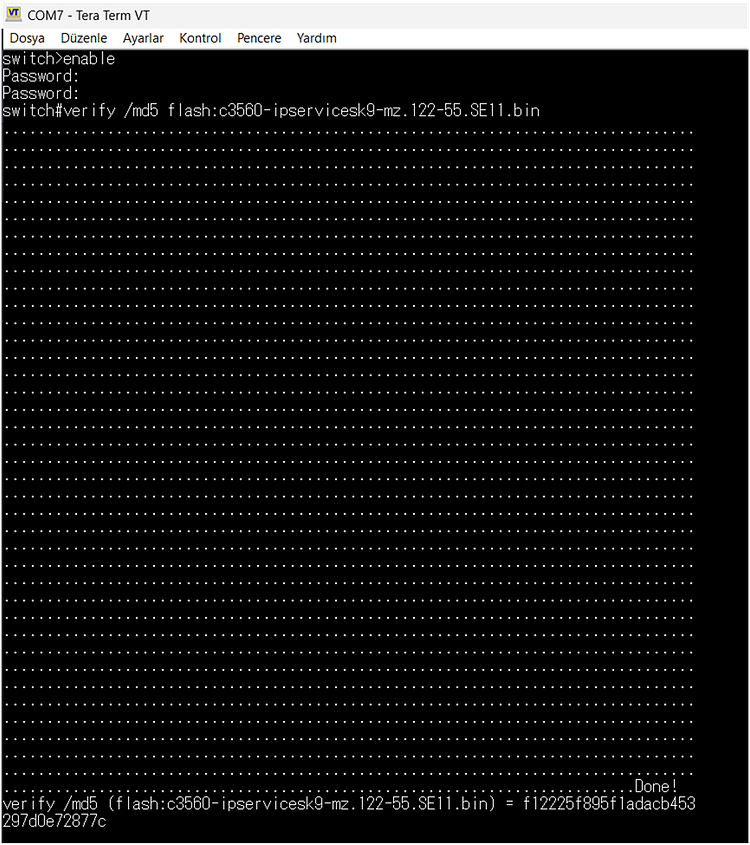
Ardından powershell üzerinde MD5 hash doğrulaması yaptıralım:

Hash değerleri birbirlerini tutuyor dosya sağlam. IOS Sürümü Güncelleme
Şimdi sırada orijinal IOS firmware'ini cisco sayfasından indirmemiz gerekecek.
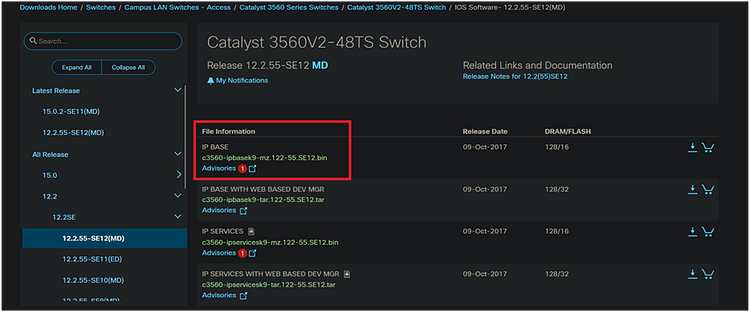 https://software.cisco.com/download/home/282526415/type/280805680/release/12.2.55-SE12?i=!pp
Normalde 3560V2 farklı bir ürün daha gelişmiş bir model ancak IOS yazılımları bu model için 12.2.55-SE12(MD) versiyonuna kadar çalışabiliyor. Cisco geriye uyumlu olacak şekilde bu yazılımları tasarlamış.
FTP klasörüne kopyalıyorum ve switch'e şu komutları veriyorum:
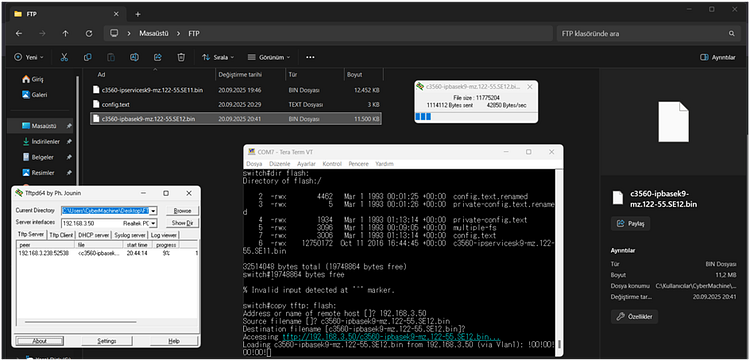
Yeni sürümü kopyaladıktan sonra şu komutları giriyoruz:
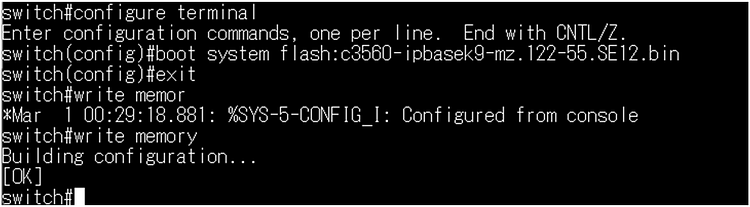
Ardından reload komutunu yazıp switch'i yeniden başlatıyoruz.

Görüldüğü üzere daha yeni bir versiyonu kurmayı başardım. Eski konfigürasyon dosyalarım silinmedi bu durumda da kullanmaya devam edebilirim ancak her türlü yedekli tutmakta fayda var.
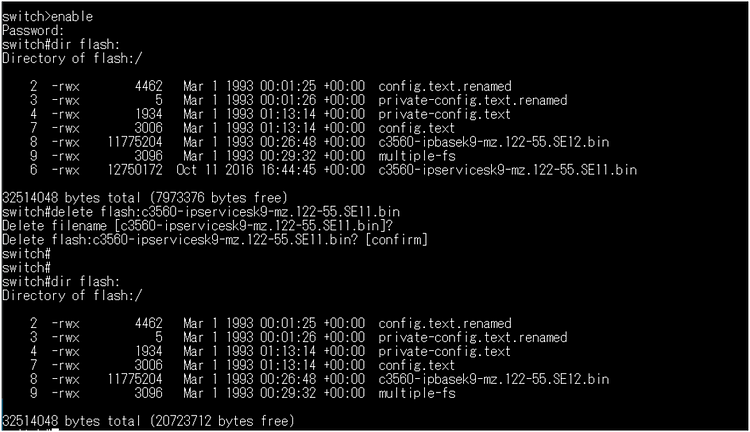 Flash içinde yer açmak için switch içinden eski firmware'i siliyorum.
Eski firmware dosyası ben de yedekli olarak duruyor. Artık istediğim zaman eski sürüme geçebilirim ancak yeni versiyon daha bakımlı ve güvenli olduğu için bu sürümü kullanmak daha mantıklı.
Wireshark Taramaları
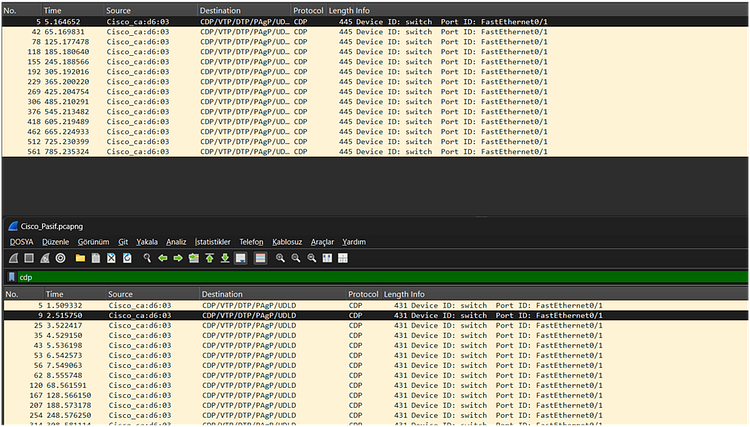 Cisco_pasif.pcapng eski firmware'e ait kayıtlar.
Üstte olanlar yeni firmware altta olanlar eski firmware'e ait olan CDP paketleri. Bu paketlere bakarsanız altta çok daha seri bir şekilde iletiliyor. Sürekli ağ keşfi yapılıyor bu çok istediğim bir durum değil.
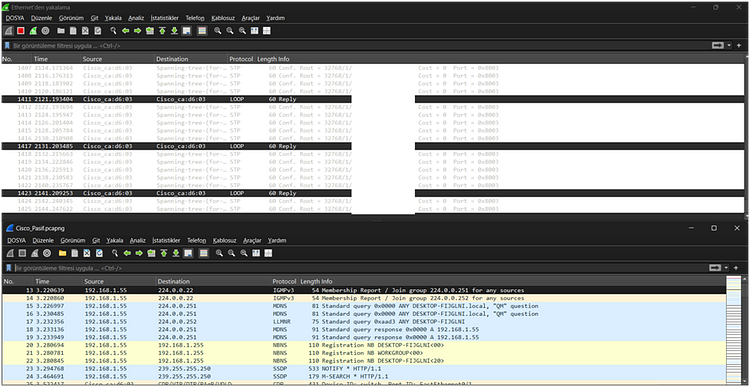
Ek olarak host yani laptopta bu kadar keşif trafiğini tetikleyecek bir şey olmamasına rağmen switch'e bağladığımda çok fazla keşif trafiği tetikleniyordu bu durumda anormal. Yukarıda olan çıktılar tamamen yeni firmware'den ve daha temiz bir ağ trafiği var bir flood yok. Cihazı aldığımda birkaç defa VLAN ve tüm ayarları fabrika ayarlarına çekmeme rağmen bu sorunlar düzelmiyor ve ağı tamamen boğuyordu. Bu durum bana aslında switch'in firmware'inde bozulmalar veya zararlı yazılım enfeksiyonu olabileceği ihtimalini oluşturduğundan eski firmware üzerinden yeni firmware'e geçiş yapmayı daha doğru buldum ve eski firmware'i kaldırdım tamamen.
Switch şu an olması gerektiği gibi çalışıyor. Artık yavaş yavaş ağ projeme entegrasyon çalışmalarına başlayabilir ve bu ürünü karantinadan çıkarabilirim.
Sorun şu ki bu ürünü ben 1500 TL ( yaklaşık 32 Amerikan doları) gibi bir fiyata aldım. Aldığımda eski kullanıcılarına ait VLAN ayarları ve çok fazla yapılandırma ayarı fark ettim. Bu nedenle doğrudan ağ tarafına bağlamak çok mantıklı değildi bir süre bekletip araştırmalarımı tamamladıktan sonra ve bakımlarını yaptıktan sonra bu işleme başlamak daha mantıklıydı.
İkinci el bu tip ekipmanlar alırken çok dikkat etmek gerekiyor satıcılar bile bazen tam fikir sahibi olamayabiliyorlar. Kaynağını bilmiyorsunuz, nerede kullanıldı bilmiyorsunuz oldukça riskli bir durum. Bir yazımın daha sonuna geldim. Bir sonraki yazıya kadar görüşmek üzere. :)
#Cisco #Catalyst #Switch #Network #Wireshark #NetworkSecurity #Firmware #Update #Backup