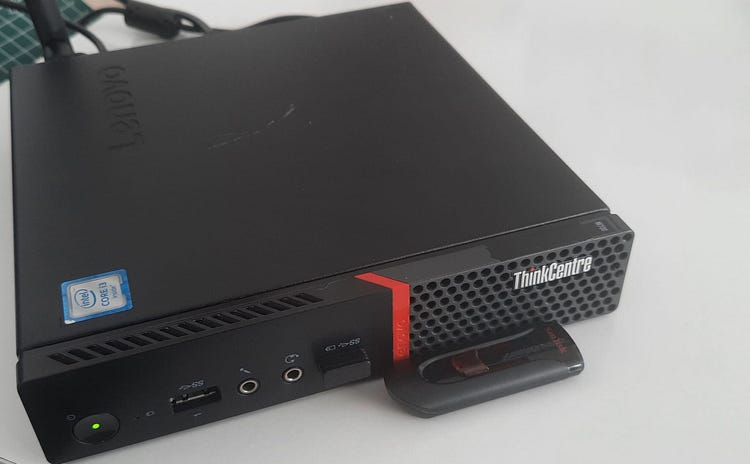
Herkese selamlar, Bu yazımda uzun zamandır firewall'a çevirmeyi planladığım M700 cihazına Opnsense kurulumunu yapacağım. Amacım İntel N100 işlemcili mini pc ve ileride boş duruma çıkacak GA-Z68X-UD7-B3 anakart ve E3 1270 V1 32 GB DDR3 bilgisayarlarımı deneysel olarak hazırlamak onları da IPS , IDS ve WAF gibi özelliklere sahip ağ ekipmanlarına çevirme hedefim var.
Uzun süredir en doğru sistemi bulmaya çalışıyordum çünkü kurmak istediğim sistem üzerinde IPS/IDS/WAF ve SOC yapıları ile uyumlu olması gerekiyordu. PFsense ve Opnsense arasında çok kalmıştım veya bir ubuntu ile bunu çözebilir miyim diye soruyordum kendime ancak Opnsense konusunda karar verdim. Sebebiyse IPS gibi testler için oldukça esnek bir desteği var. Pfsense tarafında suricata kısıtlı artık. Bu yazıda sadece temel kurulumu aktaracağım konfigürasyon kısmı için başka bir yazı yazabilirim.

Gerekenler
1 Adet bilgisayar tercihen 2 adet ethernet portu olan bir bilgisayar veya anakart.
Ben M700 üzerinde şu sistem özelliklerini kullandım: I7 6700T 16 GB 2400 Mhz DDR4 RAM ve 240 GB Sata SSD. Stabil çalışması için CPU'nun oldukça iyi olmasına önem gösterdim ağın boğulmaması için. Elinizde çok fazla PCI-E X16 veya X8 portu olan bir kasa bilgisayar varsa PCI-E ethernet kartı kullanabilirsiniz port sayısını çoğaltmak için.
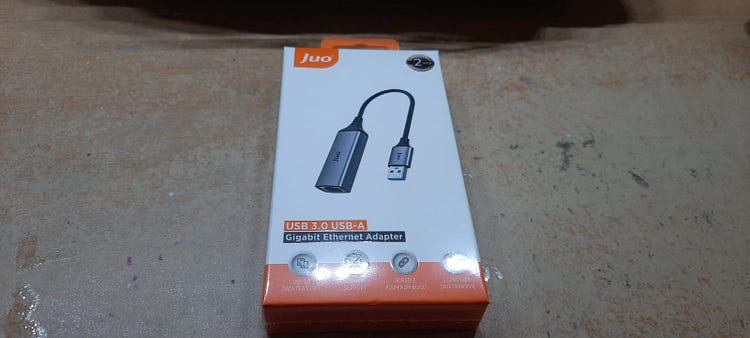
1 Adet flash bellek en az 8 GB. Ethernet portunuz patch kadar kablo Eğer ethernet portunuz 1 adet ise bu durumda usb to ethernet adaptörüne ihtiyacınız var. Tercihen ben Realtek RTL 8153 Chipsete sahip olan adaptör seçiyorum uyum sorunu olmaması için. JUO USB-A 1000 MBPS Gigabit ethernet dönüştürücü olarak bulabilirsiniz.
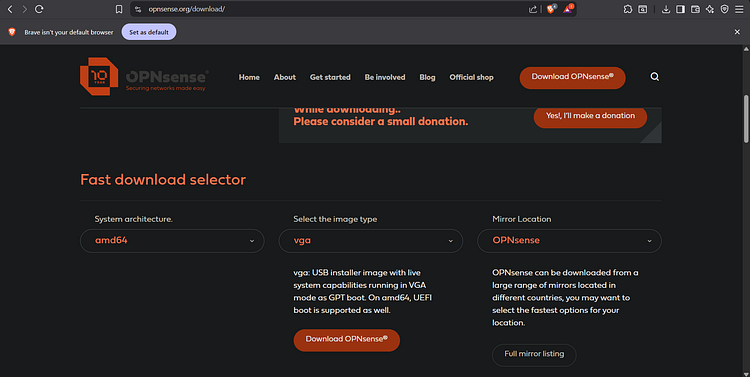
Önemli Uyarı! Bu işlemi yapmadan önce bilgisayarınızın diskleri ve USB belleklerinizde olan verileri, silinmeyeceği veya kaybolmayacağı bir yere yedekleyin. Herhangi bir veri kaybından sorumluluk kabul etmemekteyim. Bu işlem disklerde olan tüm verileri silecektir. Kurulum Öncesi Hazırlıklar Öncellikle bize iso kalıbı veya flash belleğe yazdıracağımız imaj gerekecek. Bunun için Opnsense'in resmi sayfasından VGA ve AMD64 versiyonunu seçiyoruz. AMD64 seçmemizin sebebi elimde olan cihaz x64 yani 64 bitlik işlemci barındırmasından.
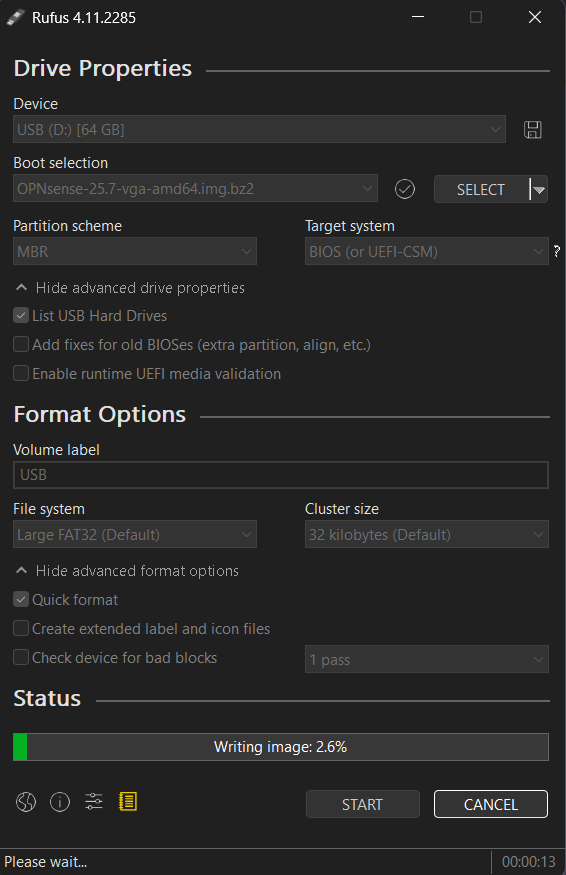
Kendi resmi sayfasından teknik makale ve yönergelere erişebilirsiniz. Dökümantasyon: https://docs.opnsense.org/ Flash belleğe yazdırma aşamasında ise rufusu kullandım.
Kurulum Aşaması Flash bellek hazır olduktan sonra bilgisayar kapalı haldeyken USB'yi bilgisayara bağladım. Ardından bilgisayarı başlatıp F12 tuşuna Lenovo boot ekranında sürekli basıp çektim. Kendi bilgisayarınızın üreticisinin tuş kombinasyonuyla aynısını yapabilirsiniz genelde boot manager veya menu F12 olur bazılarında ESC olabiliyor veya F10.
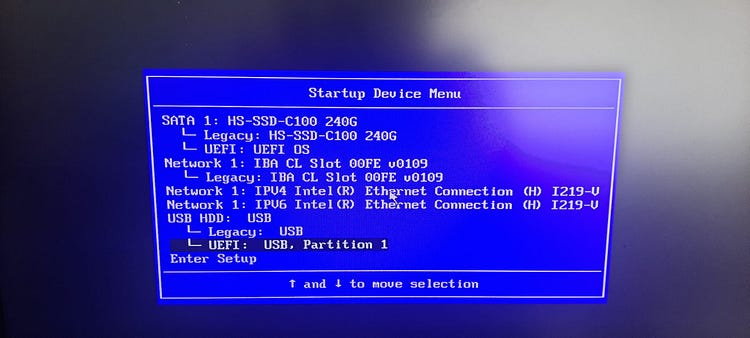 Hangi diskten başlatmak istediğimi soruyor. USB diski seçiyorum.
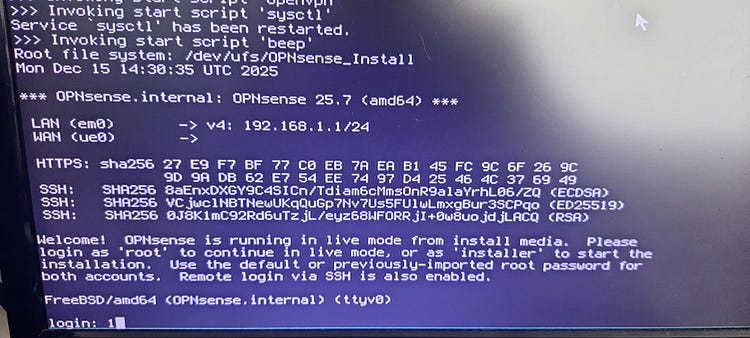 Bu ekran gelene kadar hiçbir şey yapmadım. Login kısmına geldiğimizde kullanıcı: installer ve password: opnsense yazıp enter'a basmanız yeterlidir.
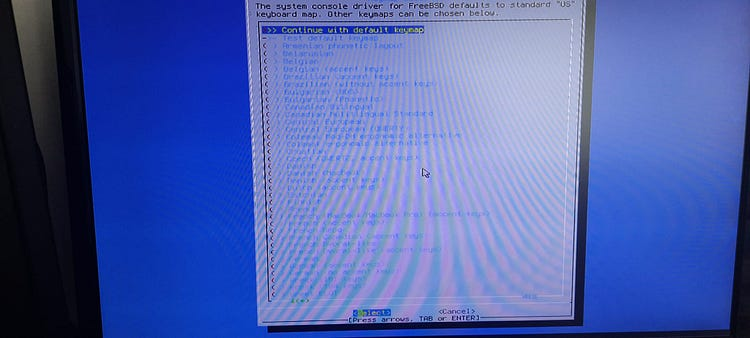
Bu aşamada klavye dil ayarını bize soruyor Türkçe Q klavye ile yoluma devam ediyorum.
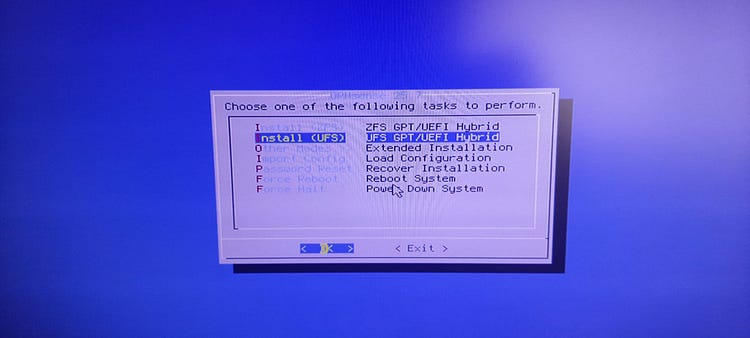 Dökümantasyonda genelde ZFS önerildiği için ZFS ile devam ediyorum.
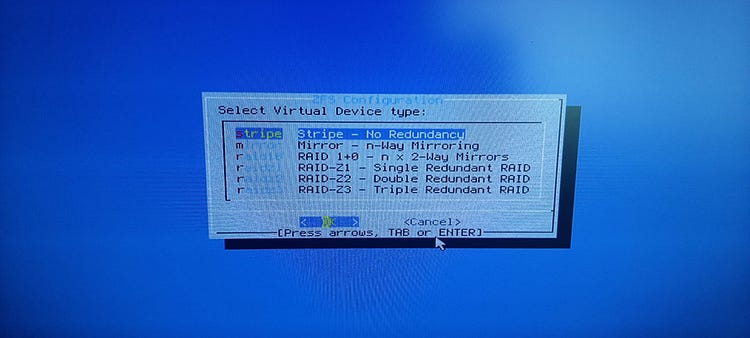 Tek disk olduğundan ayna ve RAID ihtiyacım yok bu sebepten stripe ile devam ettim.
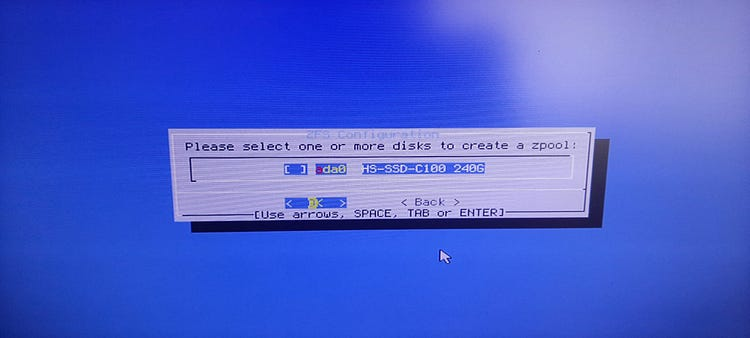 Disk'i space tuşuyla seçip OK seçeneğinden devam ettim.
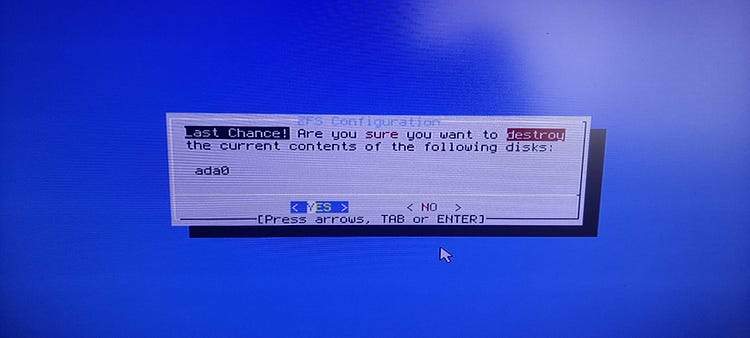 Burada diskte veriler silinecek uyarısı veriyor. Silinmesini onaylıyorum.
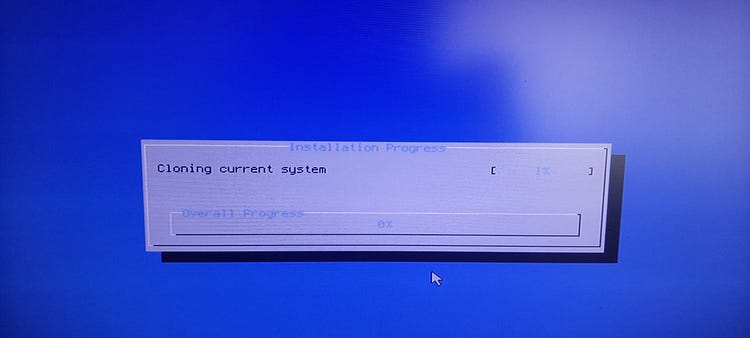 Disk üzerine USB'den dosya ve programları kopyalıyor.
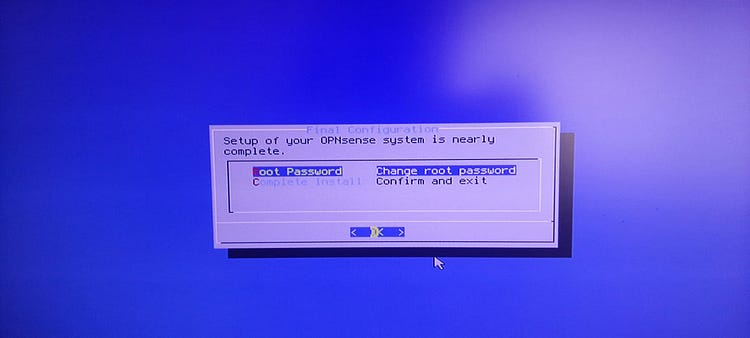 Şifre değiştirme kısmından root şifresini değiştirdim, bu kısımda 2 defa sizden şifreyi onaylamak isteyecek şifreyi değiştirmek isterseniz. Benim önerim şifreyi değiştirin mümkünse bir yere not edin. Şifre kısmı olduktan sonra tekrar bu ekrana sizi atacak ve Complete Install seçenğinden devam edip bilgisayarı yeniden başlatabilirsiniz. USB belleği üreticinizin marka logolu boot ekranı geldiğinde çıkarabilirsiniz.
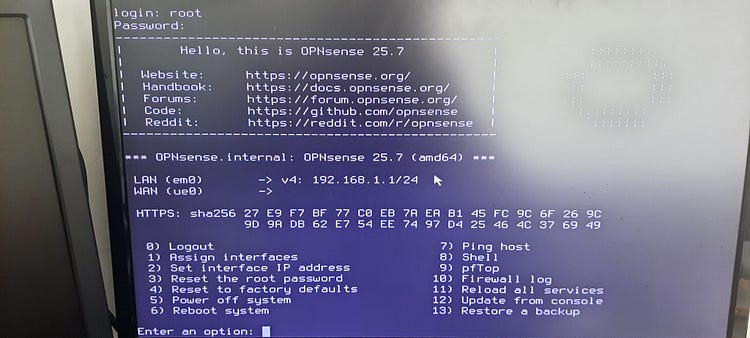 Bilgisayar yeniden başladığında sizden tekrar kullanıcı ve şifre isteyecektir. root ile giriş yapıp şifreyi belirlediğiniz şifre olarak devam ettirebilirsiniz süreci.
Yazım buraya kadardı. Başka bir yazıya kadar görüşmek üzere. :)