Herkese Selamlar,
Geçtiğimiz günlerde elimde olan Fortigate 60E firewall önüne UTM cihazı gibi kullanabileceğim ucuz ama işlevsel, lisans ve mülkiyet sorunları ile uğraştırmayan bir cihaz arıyordum. Evimde geliştirdiğim MiniSOC ortamım için test amaçlı kullanacağım RB750GR3'e geçmeden önce deneme amaçlı aldım.
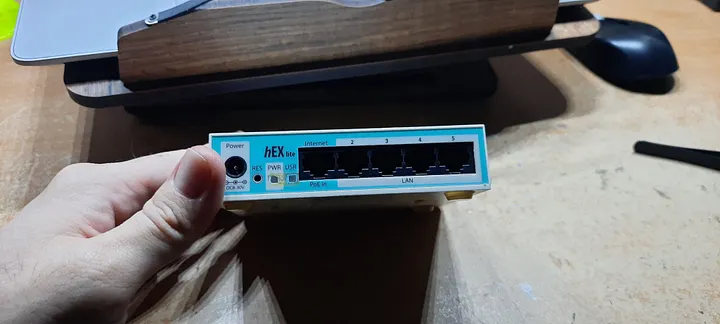
İkinci el olarak bu ürünü yaklaşık 230 TL (yaklaşık güncel kurla 5.47 Amerikan doları) civarına satın aldım. Satıcı ürünü test etmemiş ve adaptörü yoktu ek olarak 3. ve 4. portlarda erime olduğunu belirtmişti. Risk alarak siparişi verdim. Sıfır hali 1700 TL ve ikinci el bazen 3000 TL civarına kadar satıldığını gördüm.
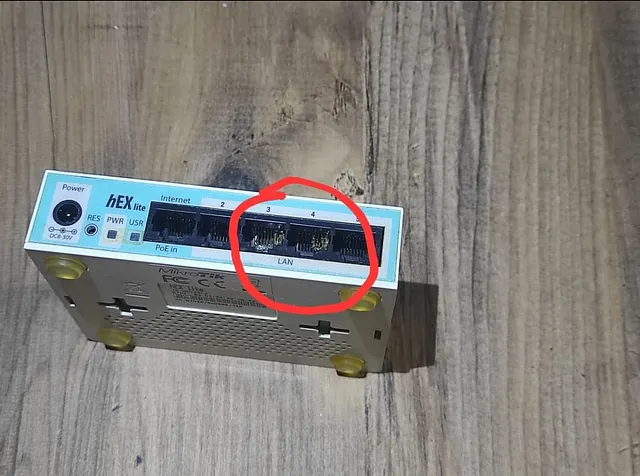 Görselde görünen portlarda erime vardı muhtemelen eski kullanıcısı POE kablosu bağlayıp kablonun erimesine neden olmuş. Satıcının bana ilettiği görsellerden birisi.
Genel Bakım ve İnceleme Aşaması Öncelikle cihazın içini açarak genel kontrol sağladım elimde eski Zyxel NBG-418N2 adaptörü vardı herhangi bir cihaza lazım olur diye saklıyordum.
İçini açıp kontrol ettiğimde bir sorun göremedim. Sadece kirlenmişti ve eski kullanıcısı cihaza WD-40 sıkmış, yağsız kontak devre spreyi ile temizledim, temiz bir boya fırçasıyla kalıntıları temizledim. Ardından berbat durumda olan plastik kasasını kir sökücü deterjanlarla su altında yıkadım. İyice kuruladıktan sonra adaptöre bağlayıp çalıştırdım. Sırayla portları test ettim. Cihazın erime olan portları sağlamdı bir sorunu yoktu.
Kontak devre temizleyici sprey olarak Winkel yağsız kontrak devre spreyini kullandım. Kullandıktan sonra 30 dakika kadar kurumasını beklemek için balkona bıraktım.
Zyxel’in adaptörü 5 volt 1 amper değerindeydi aslında bu önerilen değerlerin altındaydı fakat çalıştırmayı başardım.
Önerilen adaptör değerleri 6–30 volt ile 1 veya 2 amper değerlerindeydi. Şu an elimde olan netgear R7800'ün adaptörü ile çalıştırıyorum testlerde daha stabil. 12 Volt 3.5 amper adaptörde daha iyi çalışıyor.
Neden düşük watt değerli bir adaptör ile öncelikle test yaptım? Gözle görülmeyen bir arıza varsa yüksek watt değeri olan bir adaptörle çalıştırmak bazen yangına neden olabiliyor veya devre elemanlarının patlamasına neden olabilir.
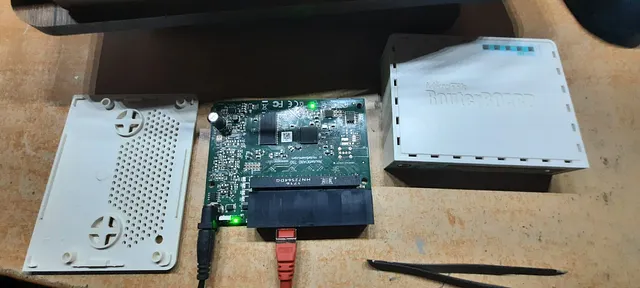 Adaptörü bağladığımda çalışmaya başladı tek tek portları denedim burada. Bir sorun göremedim.
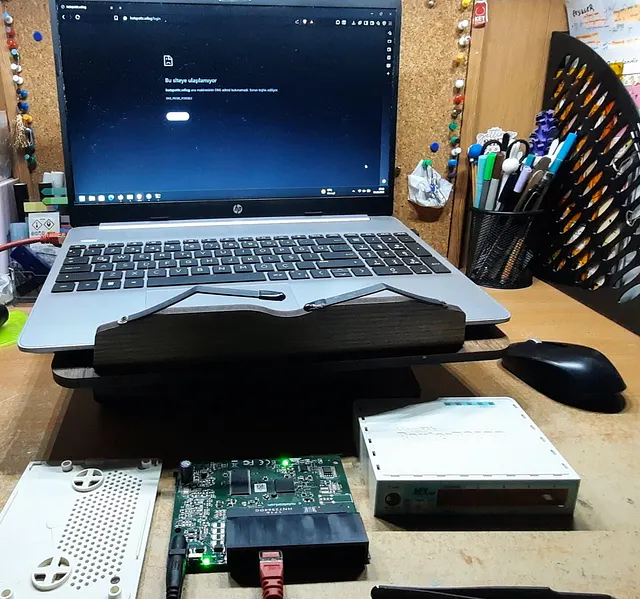
Denemelerim esnasında eski konfigürasyon olduğunu görmeye başladım. Ancak cihazı bir türlü resetleyemiyordum. Admin arayüzüne erişemiyordum. Resetleme İşlemi Öncellikle belirtmem gerekir ki bu işlem oldukça risklidir ve resetleme yapmadan önce tüm ayarlarınızı ve bilgilerinizi router üzerinden yedeklemenizi öneririm. Mikrotik routerlar üzerinde reset düğmesinin birden fazla amacı bulunuyor. Mod 1 - Temel Sıfırlama: Cihaz kapalı, reset tuşuna basılı olacak şekilde güç adaptörünü cihaza bağlıyorsunuz 10–12 saniye kadar reset düğmesine basılı tutuyorsunuz, LED yeşil yanıp sönmeye başladığında reset tuşunu bırakın, cihaz fabrika ayarlarına dönüyor. Mod 2 - Tüm Konfigürasyonları Sil ve Portları Köprüle: Cihaz kapalı, reset tuşuna basılı olacak şekilde güç adaptörünü cihaza bağlıyorsunuz. Cihazın LED'i sabit yeşil olunca reset tuşunu bırakın. Tüm konfigürasyonlar silinir ve portlar köprü moduna alınır. Mod 3 - NetInstall Boot-Loader Recovery: Cihaz kapalı, reset tuşuna basılı tutuyorsunuz ardından cihazı güç adaptörüne bağlıyorsunuz, reset tuşuna LED sönene kadar 20 saniye kadar basılı tutun. Bu tüm router içinde ki işletim sistemini ve ayarları sıfırlar. Ben burada ilk iki mod'u denedim ancak çözüm olmayınca mod 3 seçeneğini denedim. Ardından cihaza recovery işlemi yapmak için Mikrotik'in resmi kaynaklarını inceledim. Sıfırlama için tavsiyem metal bir iğne kullanmayın plastik veya ahşap kürdan kullanabilirsiniz. İletken bir metal kullanırsanız iğne düme altında olan jumperlara temas edip kısa devreye neden olabilir. Recovery İşlemleri Öncellikle cihazın brick olup olmadığını gözlemlemek için wireshark kullandım. Cihazı mod 3 ile resetlediğim için ethernet portlarından ışık alamıyor ve herhangi bir çalıştığına dair işaret göremiyordum.
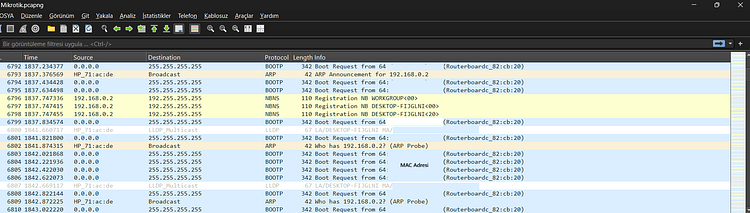
Wiresharkta BOOTP isteklerini görünce anladım ki cihaz brick olmamış, sadece MAC adresini iletmeye çalışıyordu. Bu bilgiyi gördükten sonra sırasıyla adımlara başladım: Winbox indirmesi. RouterOS kurulumu için firmware dosyalarının kurulması. NetInstaller
Winbox, NetInstaller ve RouterOS için: https://mikrotik.com/download
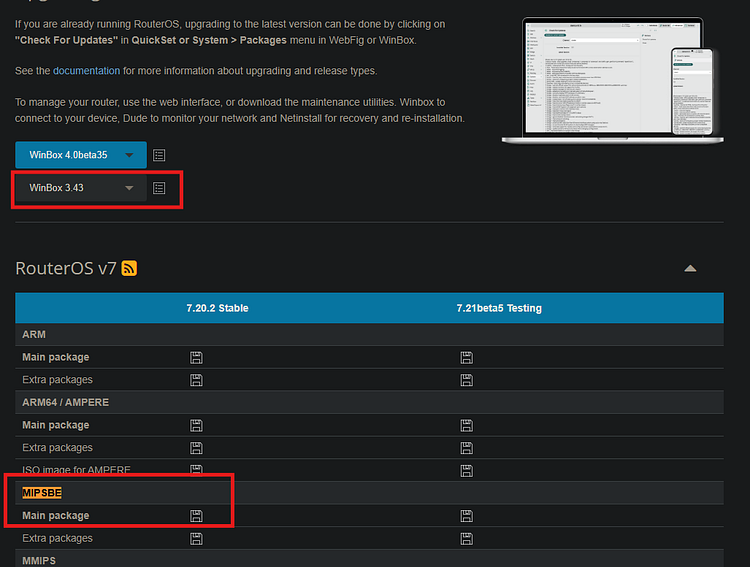
Cihazın mimarisi MIPSBE tabanlı olduğu için ana paketi indirdim ardından stabil Winbox programını kurdum.
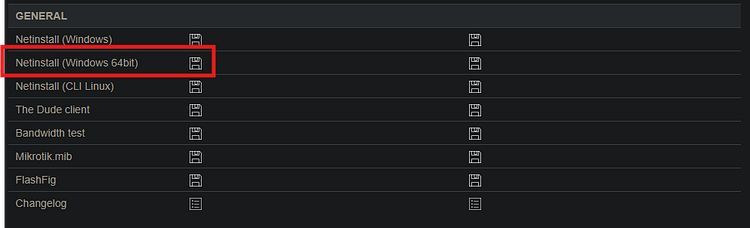
Sayfanın en aşağısında ise NetInstall programı vardı Windows 11 üzerinde yaptığım için X64 olarak indirip kurulumu yaptım. Buradan sonrası biraz kritik çünkü normal şartlarda 192.168.88.0 IP aralığı bu cihazın standart arayüz ayarlarıydı ancak mod 3 ile sıfırlandığında özel IP adres kısmından bu ayarlanabiliyor. Bu işlemden önce mümkünse tüm ağ adaptörlerinizi ethernet hariç kapatın ve router'ı ethernet 1 portundan bilgisayarınıza bağlı tutun. VPN, AV, EDR, Firewall tüm güvenlik sistemlerini devre dışı bırakın sadece ethernet portu açık kalmalı. Bilgisayarımıza denetim masasından özel bir IP adresi tanımlıyoruz. IP: 10.0.0.2 ve Subnet: 255.0.0.0 NetInstall programında ise TFTP sunucusunu 10.0.0.3 olarak değer veriyoruz.
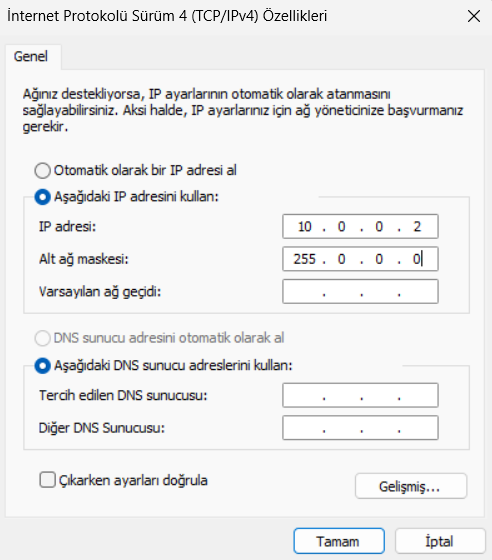
Gateway vermenize gerek yok.
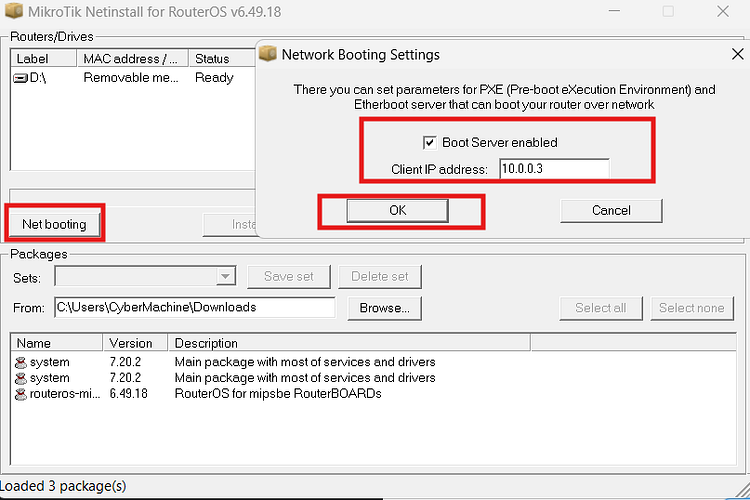
NetInstall programını yönetici olarak açmanız gerekiyor. Ek olarak bu işlemi Windows 11 bir bilgisayarda başarılı olarak yapma şansınız oldukça düşük sürücü ve güvenlik kuralları nedenli olarak, ben 10–50 kere bu işlemi denedim başarılı olamayınca Windows 7 makine üzerinde denedim. Router'ı adaptörden çıkarıyorsunuz, tekrar reset düğmesine basılı tutuyorsunuz sonrasında cihazı güç adaptörüne bağlıyorsunuz Netinstall kısmında MAC adresi görünene kadar reset düğmesine basılı tutuyorsunuz. Göründüğünde install seçeneğinden kurulumu başlatıyorsunuz. Aşağıda olan çıktıyı gördüğünüzde reboot now seçeneği gelecek reboot ediyorsunuz ve cihaz kullanıma hazır oluyor.
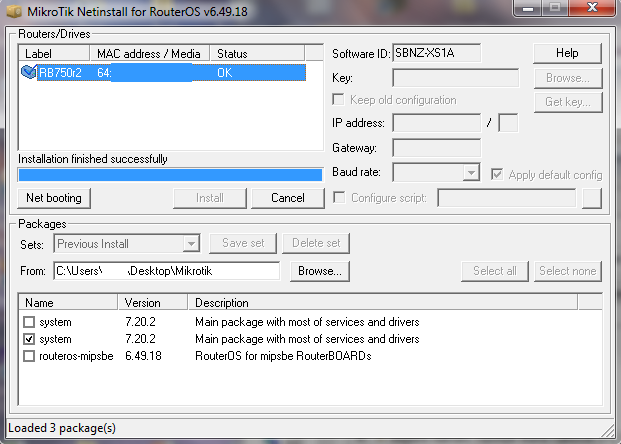
Kurulum işlemi bitince ethernet 1 portundan kabloyu ethernet 2 portuna bağlayıp denetim masasından bu ayarları yapmanız gerekiyor. Admin paneline ulaşmak için 192.168.88.0/24 bloğunda bir IP adresinde olmamız gerekiyor. IP vermek istemiyorsanız otomatik seçeneğine de alabilirsiniz ancak otomatik olarak IP alamadığınız durumda belirttiğim IP adresi bloğuna giriş yapmanız gerekiyor.
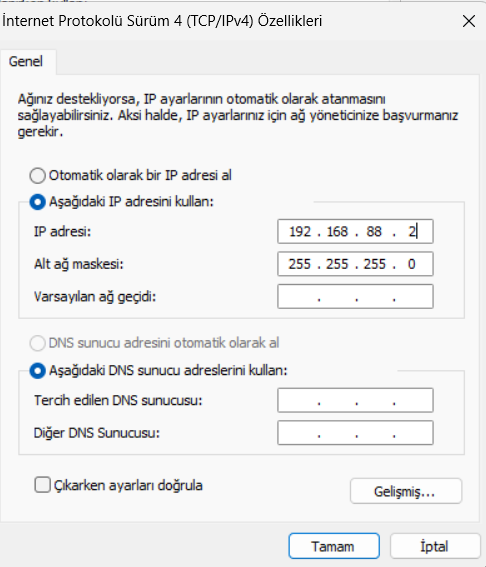 Admin arayüzü için IP veriyorum.
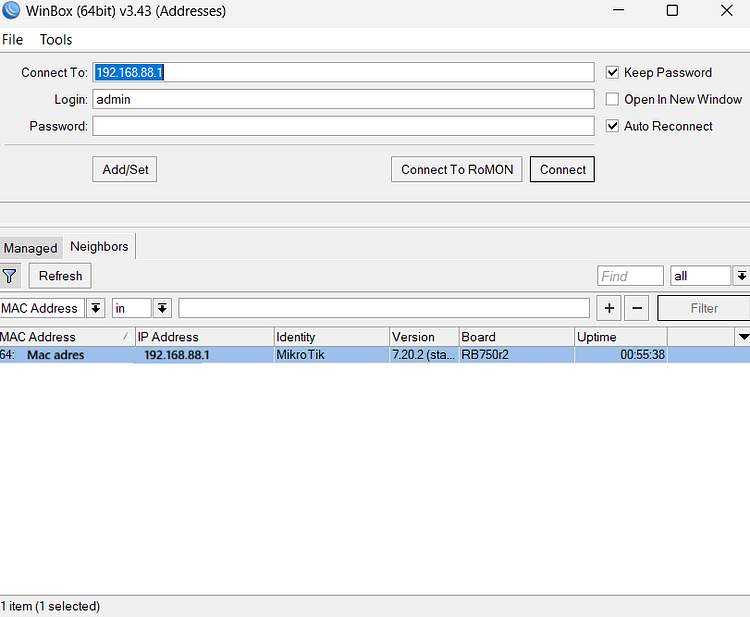
Bu adımda connect tuşuna basmanız yeterli olacaktır. Şifre kısmını boş bırakın bir şey yazmanıza gerek yok.
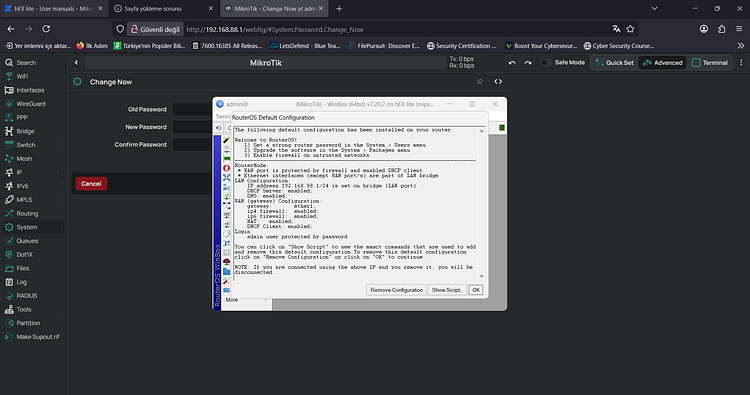
Bu ekran geldiğinde artık admin panelindesiniz. İstediğiniz konfigürasyon ayarlarını yapabilirsiniz. Sizden tekrar şifre oluşturmanız istenecektir. Ek not: Bu işlem oldukça risklidir. Oluşabilecek zararlardan kaynaklı herhangi bir sorumluluk kabul etmemekteyim. Sadece yol gösterme amaçlı bu rehberi hazırladım. Mümkünse bu işlemi yaparken router ve bilgisayarınızın UPS'e bağlı olarak çalışmasını sağlayın. Okuduğunuz için teşekkür ederim. Bir sonraki yazıda yeniden buluşmak dileğiyle, sağlıcakla kalın. :)