Herkese selamlar,
Windows 98'i 2026 yılında ne yapacaksın diye soranlar olacaktır, elimde Tekram P6L40-A4 anakart ve Celeron MMX cache olmayan Pentium 2 dönemi bir sistem var. Bu sistemi aslında sırf almamın sebebi çocukluk yıllarımda kabusum olan CIH virüsüyle yeniden yüzleşmek bunun bazı varyantları Windows XP destekleyen modern BIOS'ları da hedefliyordu orijinali her ne kadar Award biosları hedeflese de NT teknolojisine ve FWH mimarisini bypasslayan varyantları vardı.
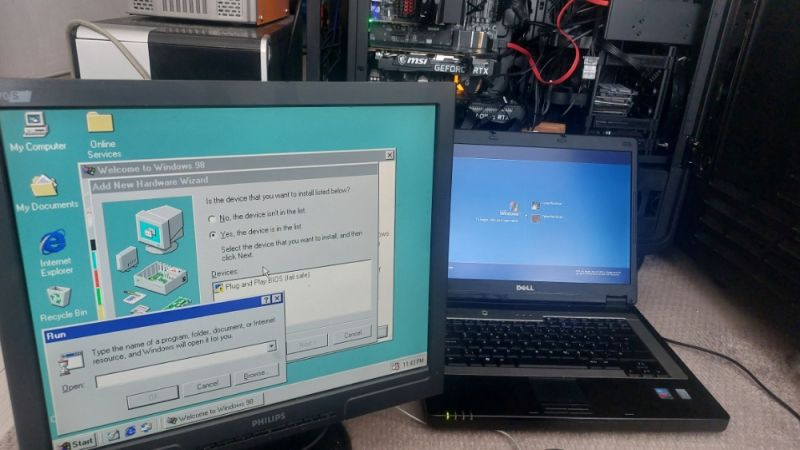
Bu sistemi ayağa kaldırmak için yaklaşık 2.5-3 ay civarı uğraştım. AGP ekran kartım bozuk çıktı, aldığım 8.4 GB harddiskten bir tanesini ailem temizlik yaparken evde düşürdü, bir tanesini hot plug yaparken ben yaktım bile bile lades, gelen 2 harddiskten 2'si ise yolda hasar almış kafa atar vaziyetteydi.
Elimde son 20 GB kalan harddisk ile kurulum yapmayı denedim, denemediğim yol yöntem kalmadı harddiskten başlattım, DVD-ROM ve CD-ROM denedim elime geçen DVD ve CD okuyucuların zamanla lazer okuyucuları ve mekanik aksamları arızalanmaya başlamıştı yine çalışıyorlardı ama bu sefer anakartın el-torito ve udma standartları uyuşmuyordu.
Harddiskten başlatmaya kalktığımda ise o dönemin anakart ve BIOS'larının 8.4 ve altında olan harddiskler için uyumlu olduğunu ve elimde olan BIOS versiyonunun eski olmasından LBA (logical block addressing) işini tam düzgün yapamamasından ve setup.exe boot ekranına geldiğinde harddisk silindir geometrisi hesabının anakartı dondurması sebebiyle farklı bir bypass yolu tercih etmek zorundaydım.
USB'den başlatamazdım, elimde floppy disketler henüz yok ve zaten bu yol ayrı bir işkence.
Gözümü Windows Server 2019 Server AI sunucuma diktim Vmware ile bu işi başarabileceğimi düşündüm ve işe de yaradı.
Adımlar:
Önemli uyarı: Bu işlemleri yapmadan önce verilerinizin yedekli olduğundan emin olun. Boş bir harddisk içerisinde yapmanızı öneririm.
1 Adet Windows 98 SE ISO'suna ihtiyacınız var ve Vmware workstation pro lazım.
Iso kalıbını buradan indirebilirsiniz: https://winworldpc.com/product/windows-98/98-second-edition
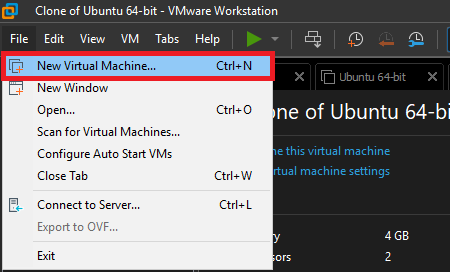 New virtual machine kısmını seçiyoruz.
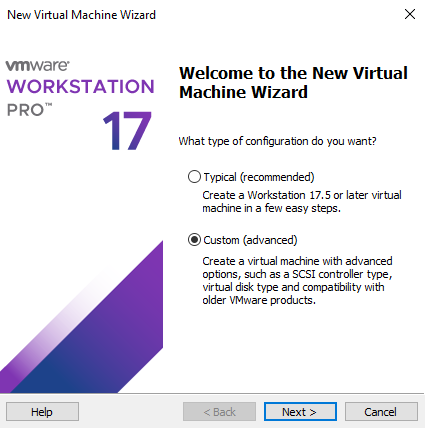 Ardından custom seçeneğinden devam ediyoruz.
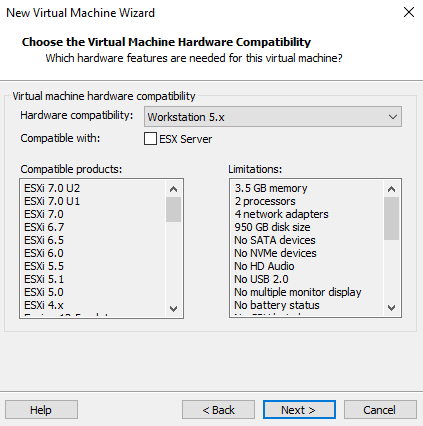 Donanım uyumluluğu konusunda Workstation 5.x olması gerekiyor yoksa üstü sorun çıkarabilir.
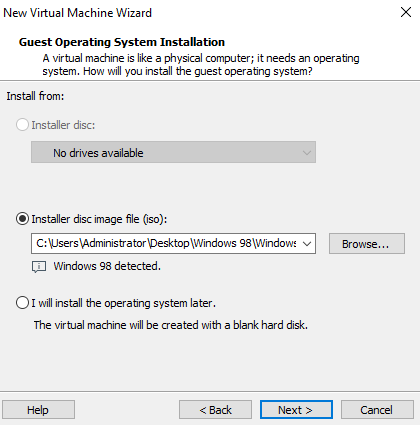
Windows 98 ISO konumunu seçmeniz gerekiyor.
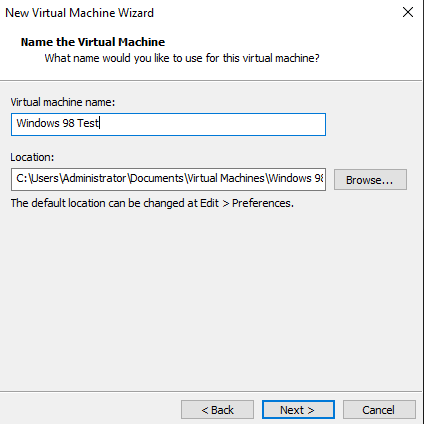
Kurulacak lokasyonu ve isim bilgisi belirtiyoruz.
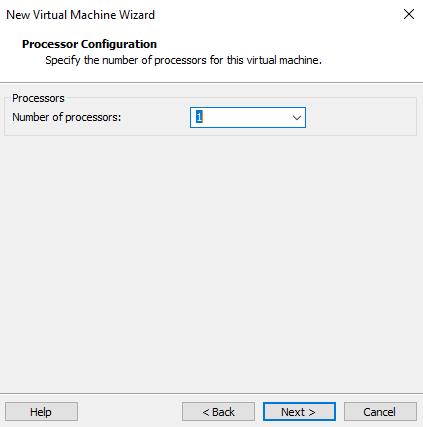
İşlemci çekirdek sayısı 1 olarak belirtiyoruz.
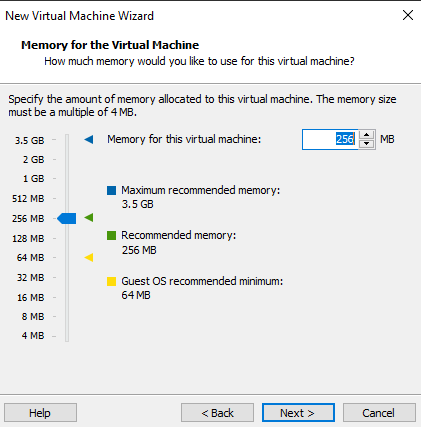
Sanal makine RAM miktarını 256 MB olarak ayarladım sorun olmaması için. Varsayılan olarak Windows 98 üzerinde 512 MB'a kadar sınır vardır üstünde genelde sistemin çökme riski artabiliyor veya kararsız olabiliyor.
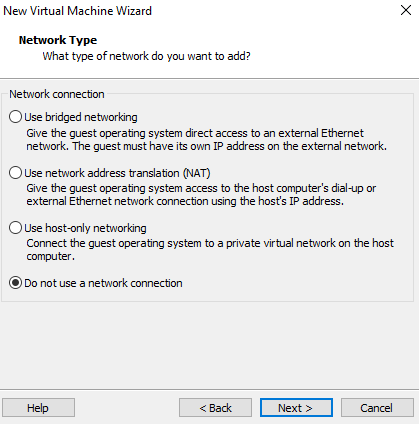 Burada herhangi bir ağ bağlantısı kullanmayacağım için ağ bağlantısı seçmedim.
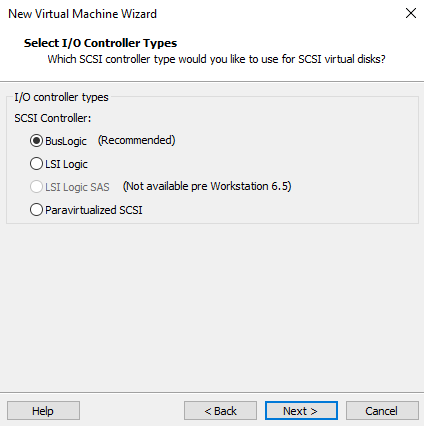 Buslogic olarak kalabilir bu ayar değiştirmenize gerek yok özel bir ayar yapmayacaksanız gerek yok.
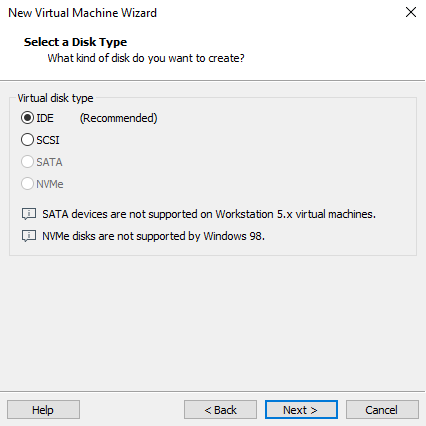
IDE olarak seçili kalsın şayet kuracağınız sistem IDE platformundaysa.
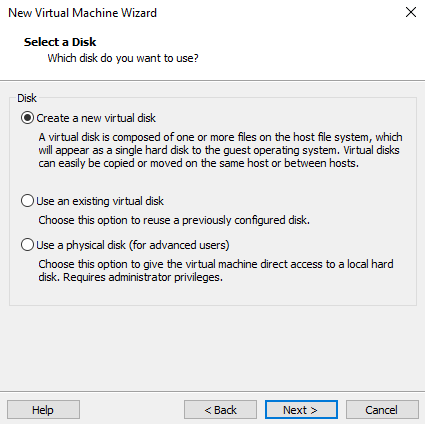
Burada sanal "create a new virtual disk" seçiyoruz. Fizikseli seçmiyor oluşumuzun birkaç nedeni var Windows'un bazı sürümlerinde olan kısıtlamalar bunu yapmanızı engelleyebilir.
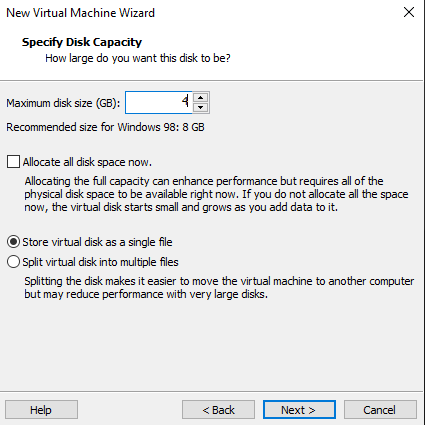
Burada boyutu genelde anakartınıza göre seçmeniz gerekiyor 1998 ve benzer yıla yakın anakartlar genelde o dönem maksimum 8.4 GB çalıştırmaya elverişliydi üstünü çalıştırabilirdi teorik olarak ancak kurulumlarda sorun çıkarabiliyor bu nedenle ben 4 GB olarak yer ayarladım.
Store virtual as a single file seçtim bunu multiple olarakta seçebilirsiniz ancak single olması daha avantajlı genelde.
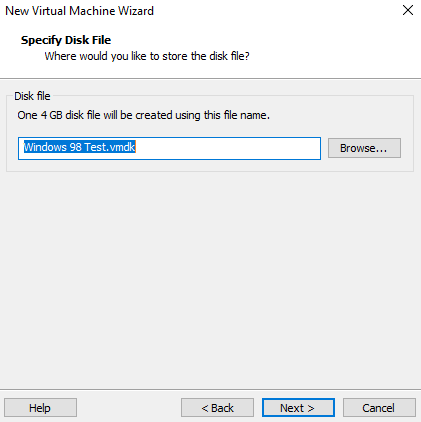
VMDK dosyasının ismini veriyoruz.
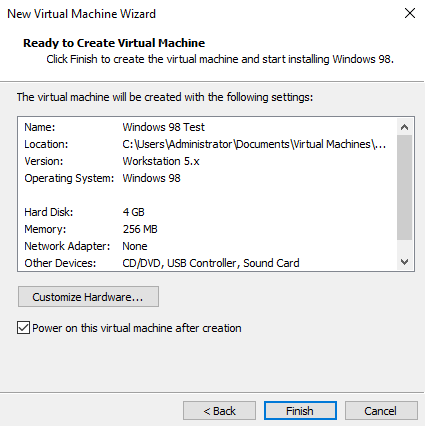
Finish olarak bitiriyoruz.
Kurulum ekranı geliyor normal olarak Windows 98 kurar gibi kuruyorsunuz.
Sonrasında sistem açılacaktır. Kopyalayacağınız sisteme göre sürücülerini sanal makine içerisinde anakart, ekran kartı, mouse ve benzer sürücüleri kurabilirsiniz.
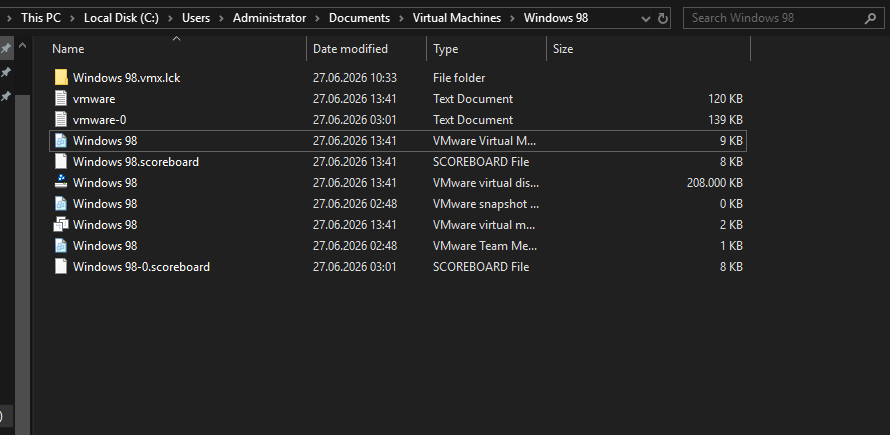
Burada VM'in dosyaları var. Biz bu dosyaları imaj haline getireceğiz.
Bu komutu powershell üzerinde çalıştıralım.


& "C:\Program Files (x86)\VMware\VMware Workstation\vmware-vdiskmanager.exe" -r "C:\Users\Administrator\Documents\Virtual Machines\Windows 98\Windows 98.vmdk" -t 2 "C:\Users\Administrator\Desktop\windows98_raw.vmdk"
İki dosya karşımıza çıkacak bunları birleştireceğiz. Flat olan dosya oluşaktır.
Sonrasında bu komutu CMD üzerinde çalıştıralım
copy /b "C:\Users\Administrator\Desktop\windows98-raw-flat.vmdk" "C:\Users\Administrator\Desktop\windows98_final.img"

Şimdi, sonundaysa ortaya 1 adet .img dosyası çıkacaktır.
Bunu Rufus aracılığı ile harddiske yazdırmanız gerekiyor.
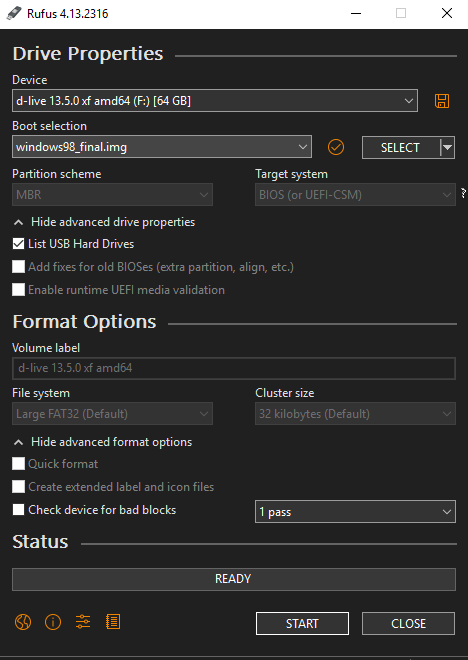
.img dosyası hazırlandıktan sonra kendisi ayarları yapacaktır ancak bu işlemin öncesinde yapmanız gereken birkaç önemli nokta var.
1) Harddisk'inizin bölümlendirmesini .img boyutunun sığacağı kadar olmalı ben 4 GB alan ayarladım.
2) Harddisk'i bölümlendirirken Windows 2019 server veya XP bir makine üzerinden yararlanabilirsiniz. Bu sürümler genelde LBA ve silindir hesabı sorunlarını genelde az yaşatıyor.
3) Harddisk'in MBR ve PBR ayarlarının yapılandırılmış olması gerekiyor. Bootice X86 kullanmanızı öneririm X64 kullanmayın çünkü bu kuracağımız sistem x86 mimarisinde çalışıyor o dönemlerde x64 mimarisi yoktu oluşabilecek bir optimizasyon kodlaması sistemin ayarlarını bozabilir. PBR MS-DOS, MBR Windows 5x/6x NT MBR veya Grub4Dos seçebilirsiniz.
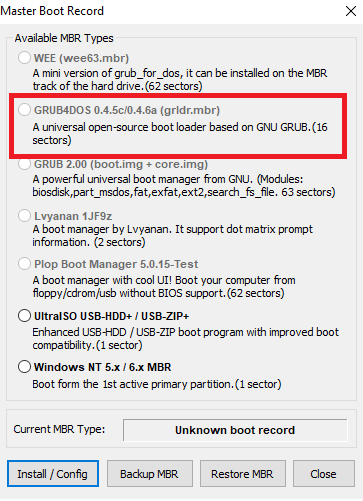
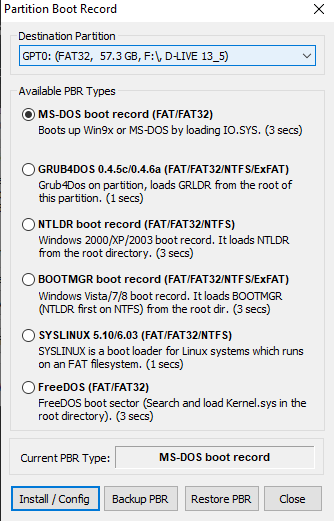
Ayarları yaptıktan sonra sırayla install config diyoruz.
Sonrasında Rufus ile yazdırma işlemini başlatabiliriz.
Rufus işini bitirdikten sonra harddisk'i master ve slave ayarlarını yaparak anakarta bağlayıp Windows 98'i çalıştırabilirsiniz.
Çözümü bu şekilde buldum yorucu oldu ama sonunda başardım. Şimdi sırada CIH virüsünü 440LX Intel chipset üzerinde çalıştırıp BIOS'u uçurup etkileri gözlemleyip ardından anakartı yeniden kullanılabilir hale getirmeye geldi.
Okuduğunuz için teşekkür ederim. :)