Herkese selamlar,
Bu yazımda Windows 2025 server üzerine Hyper-V kurulumlarını anlattığım bir yazı olacak en temel konuları yazıp projemin ilerleyen kısımlarını bu parçaları entegre edeceğim. Active Directory için temel atıyorum bu yazımda.

Başlamadan Önce Hyper-V Nedir? Hyper-V Windows Server işletim sistemlerinde sanallaştırma işlemleri için kullanılan bir sistem servisidir. Muadilleri genelde VmWare veya Proxmox olarakta bilinir ancak Windows Server cihazlar içerisinde bu özellik gömülü gelmektedir ve genelde Windows ile uyumlu olarak çalışması üzerine Microsoft tarafından geliştirilmiştir. Hyper-V İlk olarak Beta sürümü Aralık 2007 tarihinde Windows Server 2008'in geliştirme aşamasında ön test aşamasında sunulmuştur, sonrasında ise 26 Haziran 2008 tarihinde ilk kararlı sürüm kullanıcılara sunulmuştur.
Windows Server 2025 Üzerine Hyper-V Kurulumu
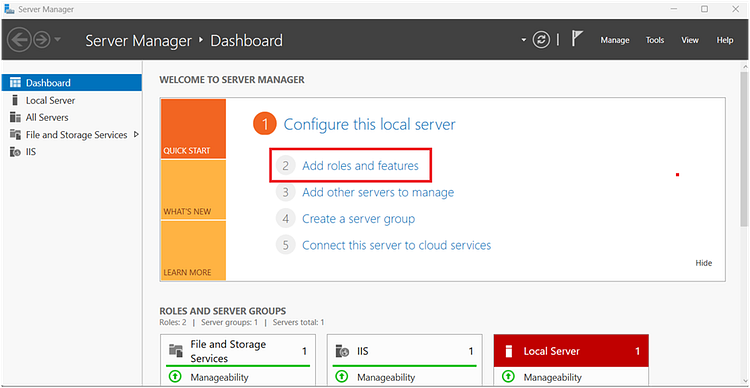
Windows 2025 server içerisinden server manager ile add roles and features özelliğini seçiyoruz.
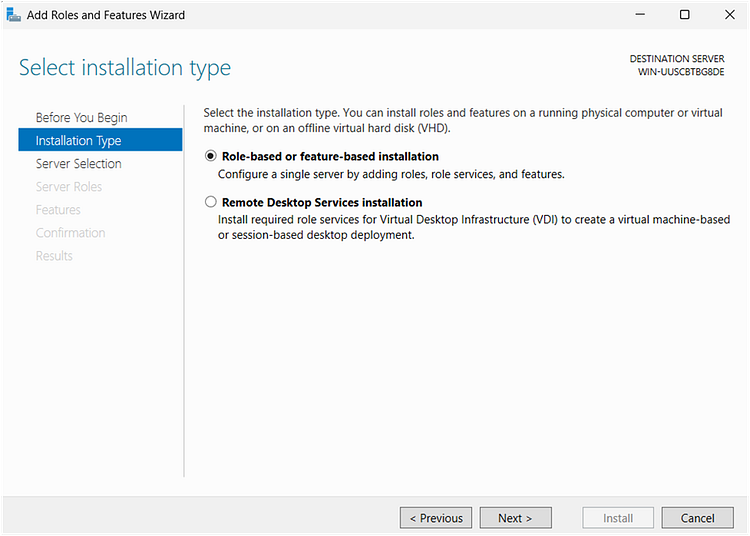
Burada bize rol bazlı mı yoksa uzak masaüstü bağlantısı destekli bir kurulum tipi isteyip istemediğimizi soruyor ben burada rol temelli bir kurulum seçiyorum.
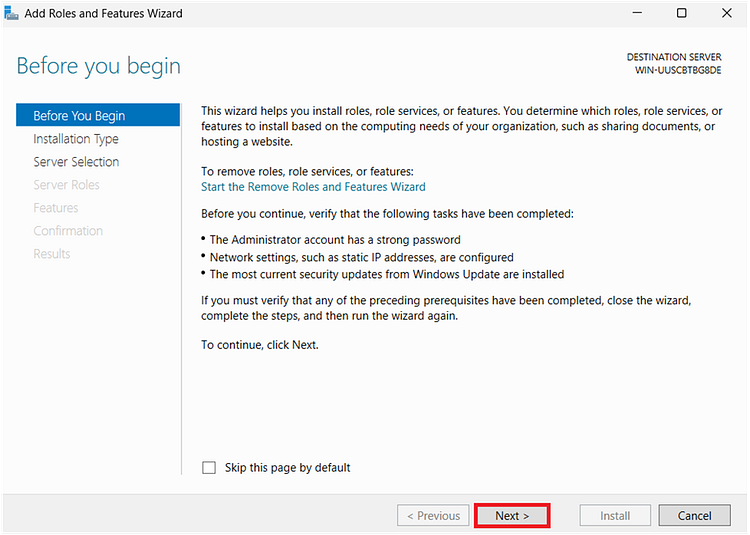 Next ile devam edelim.
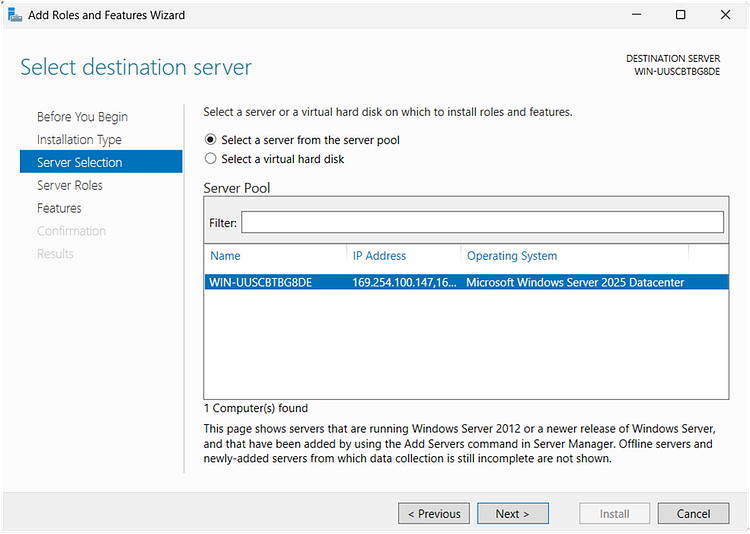 Bu kısımda ise server havuzundan seçim kısmını olduğu gibi seçiyorum. Ancak bir bilgilendirme yapmalıyım özel kapalı bir ağ yapacaksanız burada ki IP adres aralığını bu işlemden önce denetim masasından bağlayacağınız ethernet kartına göre IP aralığı ayarlamanız faydanıza olacaktır benim DHCP ayarlarım otomatik olduğu için router üzerinden otomatik IP alıyor. İleri diyoruz.
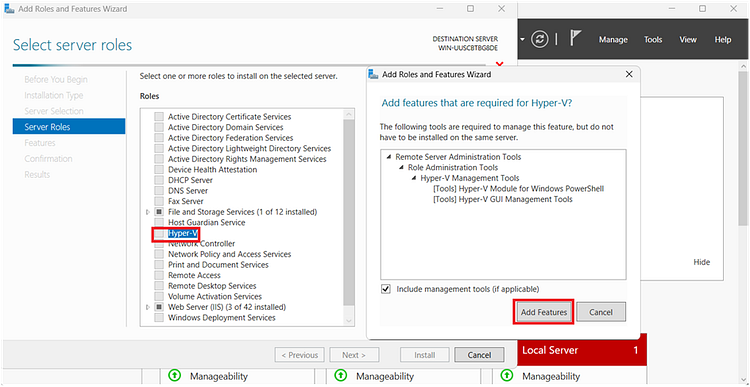 Sonradan Hyper-V kısmını seçiyoruz ve özelliklerin yüklenmesini istiyoruz.
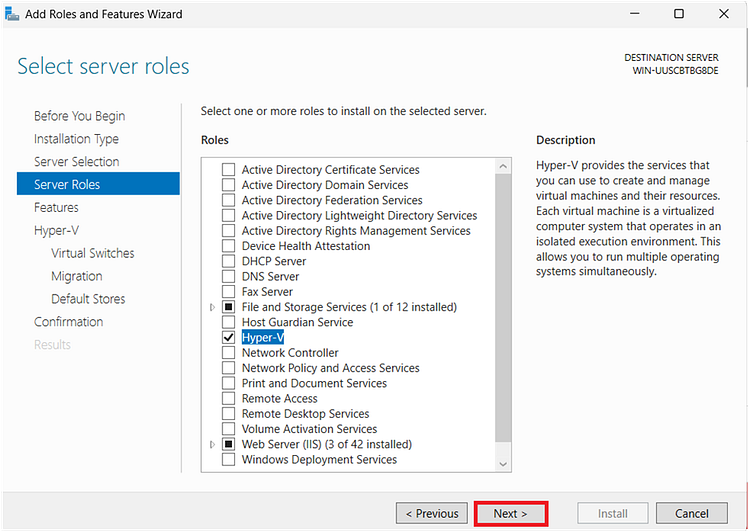 Hyper-V işaretli hale geldikten sonra ileri seçeneğinden devam ediyoruz.
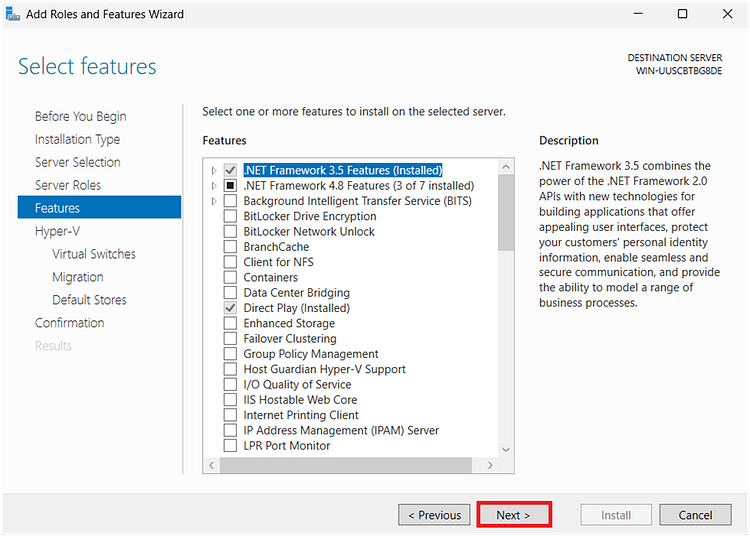 Burada isteğe bağlı özellik ekleyebilirsiniz ancak ben Windows Server makinemi biraz özelleştirerek kullandığım için bazı özellikleri açık kullanıyorum örneğin Wifi kartını çalıştırmak veya AMD ekran kartını görmesi için ancak bu özellikleri seçmezseniz bir eksiklik olmaz doğrudan ileriye tıklayabilirsiniz.
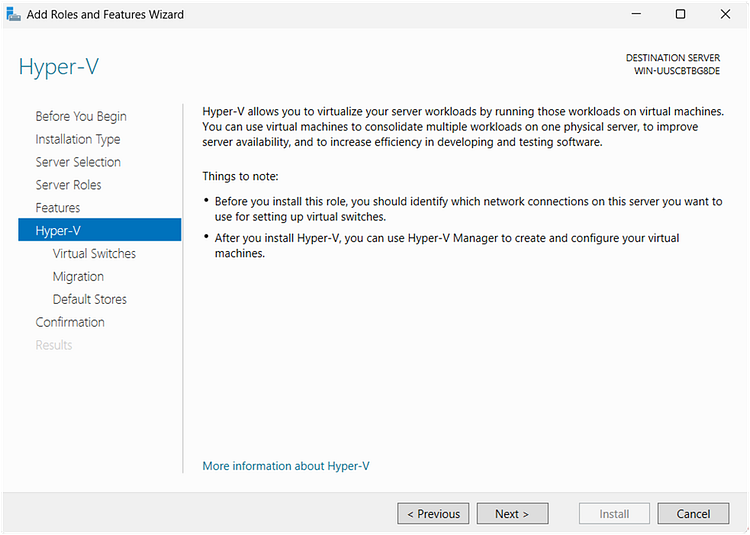
Hyper-V'nin ne olduğunu ve ne yaptığını anlatan bir ekran çıkıyor karşımıza ileri diyoruz tekrardan.
Sanal Switch Oluşturma
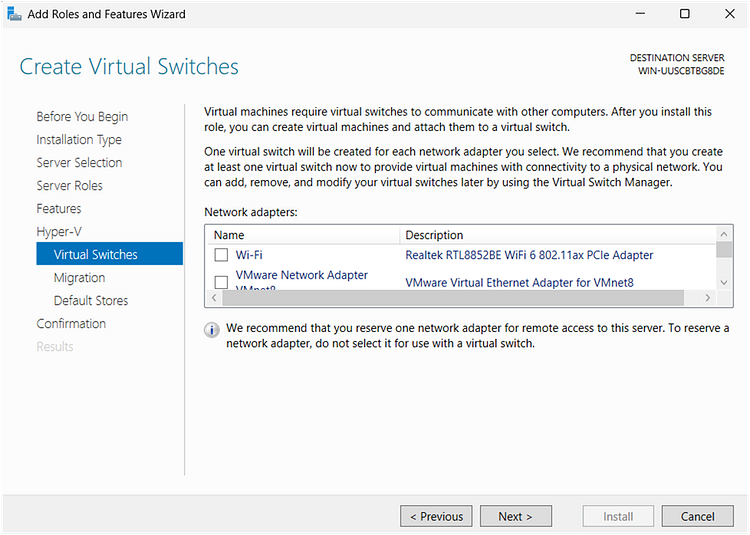
Sanal switchler kısmında şimdilik herhangi bir ethernet adaptörü seçmenize gerek yok ileri diyelim. Daha sonradan olacak adımlarda belirtilecek bu işlem.
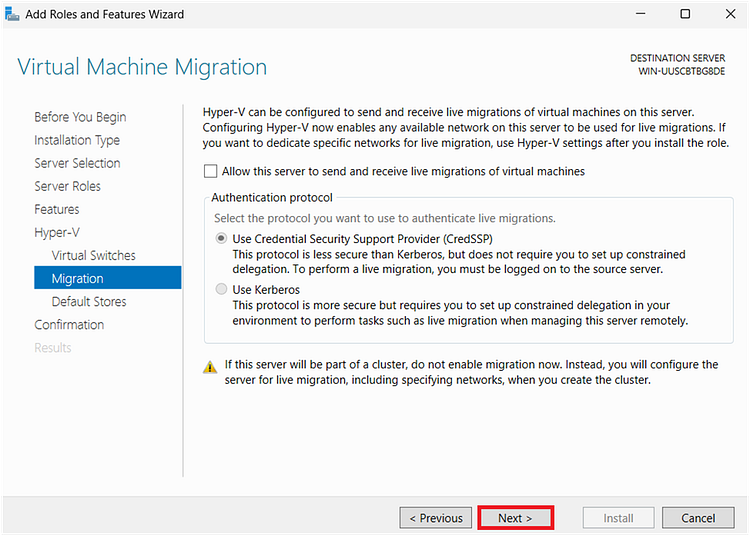
Migration yani göç özelliği genelde bir hyper-v makinesinin farklı bir server node'u yani farklı bir lokasyonda olan bir başka bir makineye taşınmasıdır. Genelde clientler çalışırken bile yapılabilir buna canlı göç yani live migration denmektedir. Burada böyle bir işlemimiz olmadığı için ileri diyebiliriz daha sonrasında da bu özellik isteğe bağlı açılabilir.
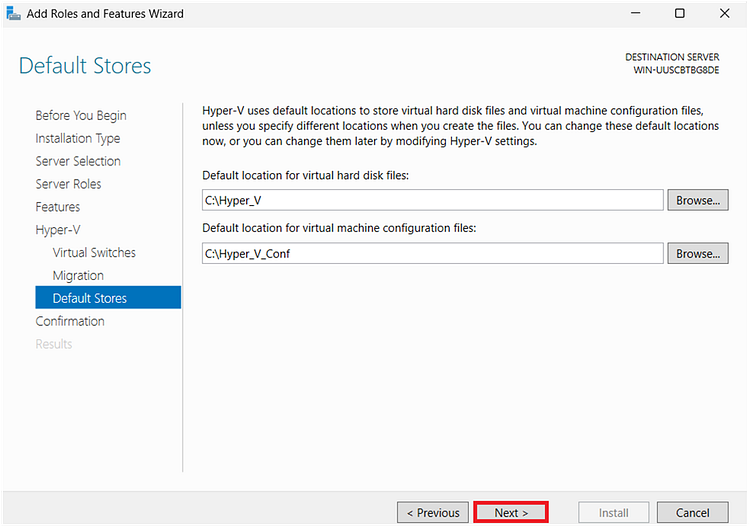
Burada ise VM makinelerin dosyaları ve dizinleri nerede olsun diye bize sormakta. Bunu "browse" kısmından değiştirebilirsiniz. Şu an sadece gösterme amaçlı C diskinde tutuyorum çünkü elimde şu an yüksek kapasiteli bir SSD bulunmuyor olanlarda farklı makinelerde kullanımda normal şartlarda bunlar genelde ayrı ve hızlı disklerde tutulur. Ben burada varsayılan dizinleri daha kolay bulabilmek için değiştirdim dilerseniz sizlerde değiştirebilirsiniz.
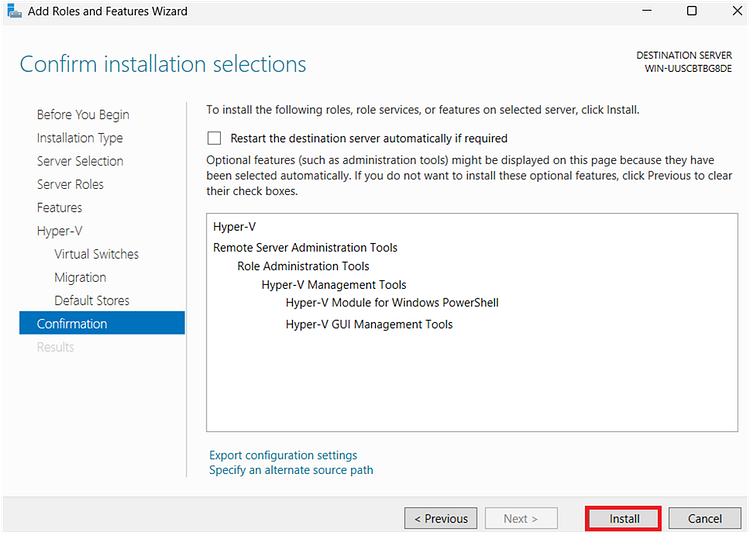
Install kısmından kuruluma başlıyoruz. Kurulum tamamlandıktan sonra bilgisayarı yeniden başlatmamız istenecektir bizden, yüklenen özelliklerin işleme alınabilmesi için yeniden başlatmamız gerekecektir. Kurulum tamamlanınca close sekmesinden sonlandırabilir ve yeniden başlatabilirsiniz.
Bilgisayarı yeniden başlattıktan sonra Hyper-V Manager'ı başlatmak için arama çubuğundan Hyper-V Manager yazabilirsiniz

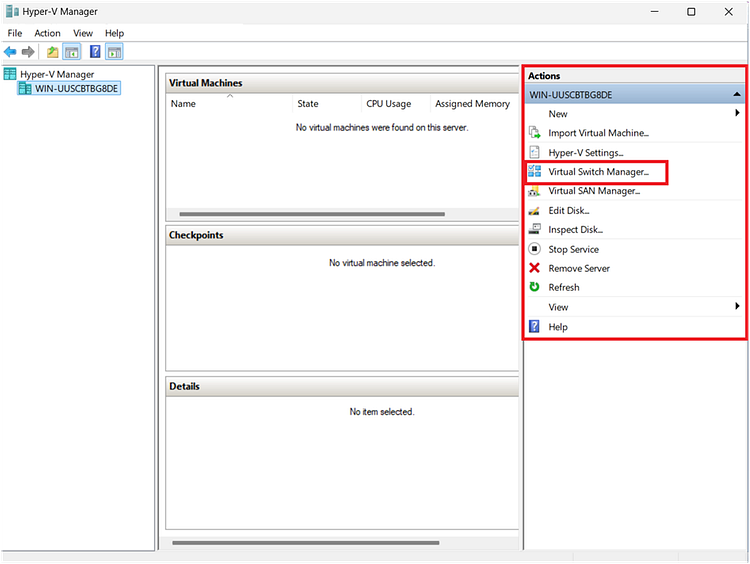
Ardından karşımıza bu pencere çıkacaktır program başlatıldıktan sonra, bu pencere bizim sanal makineleri yönettiğimiz penceredir. Sağ tarafta virtual switch manager kısmından sanal switchleri ayarlayabiliriz.
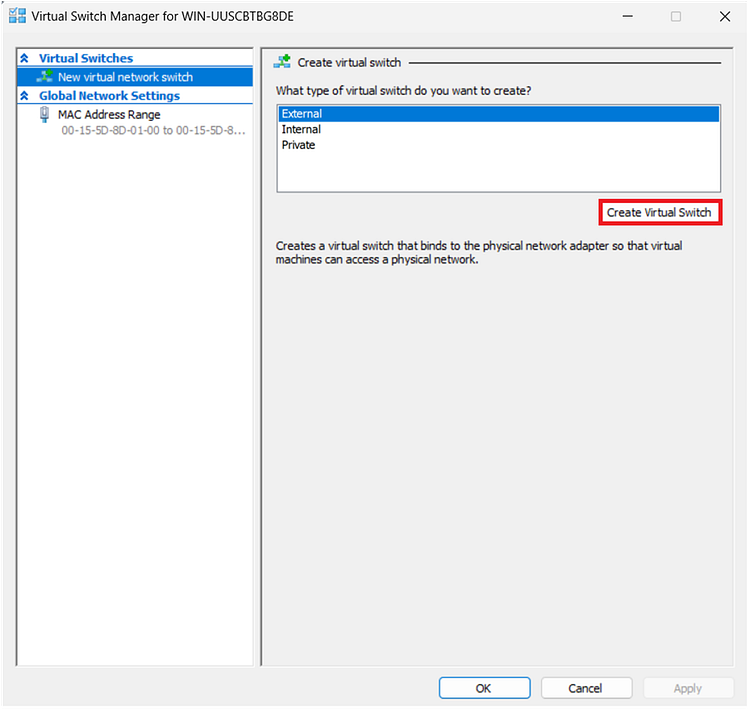
Burada dikkat edilmesi gereken birkaç konu var. Switchleri yapılandırırken genelde üretim ortamlarında external özelliği seçilir bunun nedeni farklı fiziksel bir makine Hyper-V üzerinden bir haberleşme yapacak, DNS sorgusu döndürecekse veya başka benzer işleri yapacaksa genelde external seçilmelidir.
Internal: Genelde iç tarafta yani kendi hostları üzerinde olan Hyper-V ve iç zincir yapısında olan makineler birbiriyle haberleşebilir. A isimli bir Hyper-V hostumuz olsun, bu host üzerinde de A1-A5 arasında başka iç ağda duran makineler olsun. Bu makineler sadece A host'u ve A1 ile A5 arasında olan makinelerle iletişime geçebilir ancak dışarıdan bu zincir yapısına başka bir client cihaz iletişime geçemeyecektir.
Private: Internal ile arasında olan tek fark A hotsuyla A1-A5 makineler iletişim kuramıyor, A1-A5 makineler kendi aralarında konuşabiliyor ama ne host ne de dışarıdan bir bilgisayarla iletişime geçebilirler.
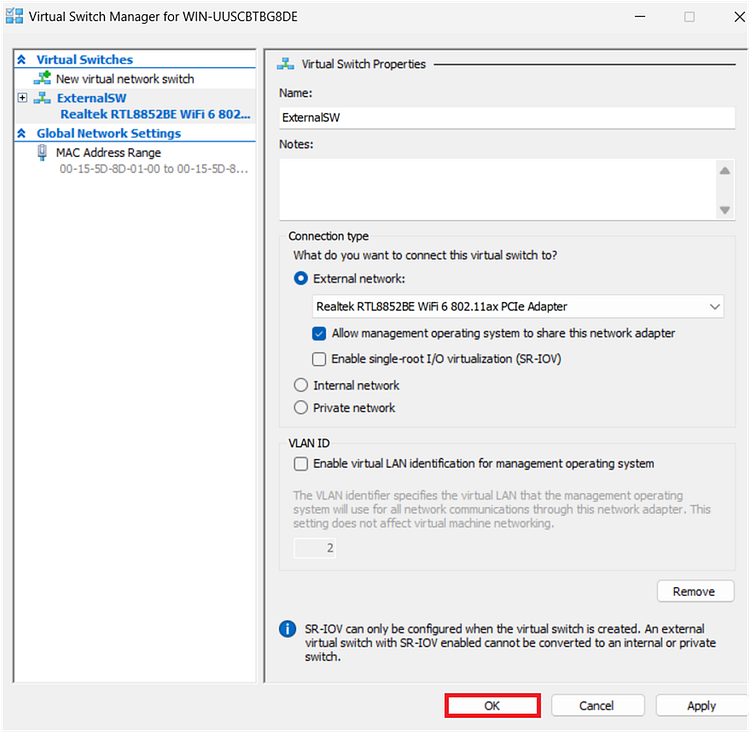
Name kısmından dilediğiniz bir ismi verebilirsiniz. External network kısmından ise network adaptörü seçmemiz gerekecektir ben Wifi kullandığım için genelde Wifi'ı seçtim kablolu bağlantınız varsa görselde olan Realtek yazan yerden değiştirebilirsiniz, sizde farklı bir üretici varsa farklı bir isimde görünebilir. İşlemi tamamlamak için OK diyelim.
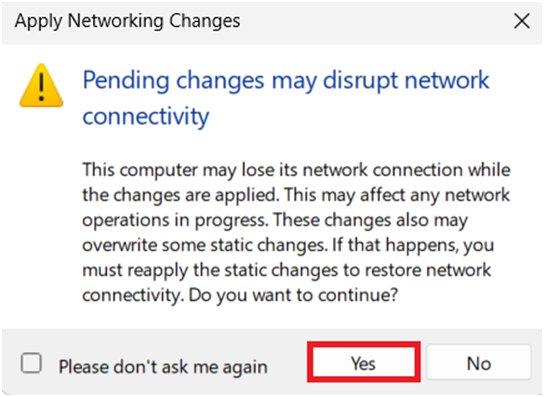 Yes seçeneğinden devam edelim anlık ethernet adaptöründe olan bağlantınız kesilip geri gelecektir.
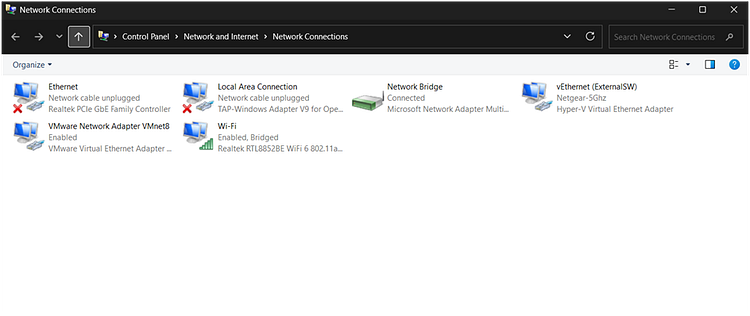
Peki şimdi ne oldu burada ethernet için bir bağlantı daha gelmiş? Aslında olan bizim ethernet adaptörüne ait konfigürasyon ayarları ExternalSW üzerine taşındı sizin IP adresi ayarlarınız veya otomatik IP yakalama ayarı varsa olduğu gibi ExternalSW üzerine taşındı.
Hyper-V Üzerinde Sanal Makine Oluşturmak
Öncellikle daha önceden Hyper-V üzerinde çalışacak sanal makineler için ben C diski üzerinde 2 tane klasör oluşturmuştum. Hyper-V manager üzerinde sanal makineleri nereye kuracağımızı belirtmemiz gerekebilir kolaylık açısından oluşturduğunuz klasörü seçtirmeniz gerekmektedir.
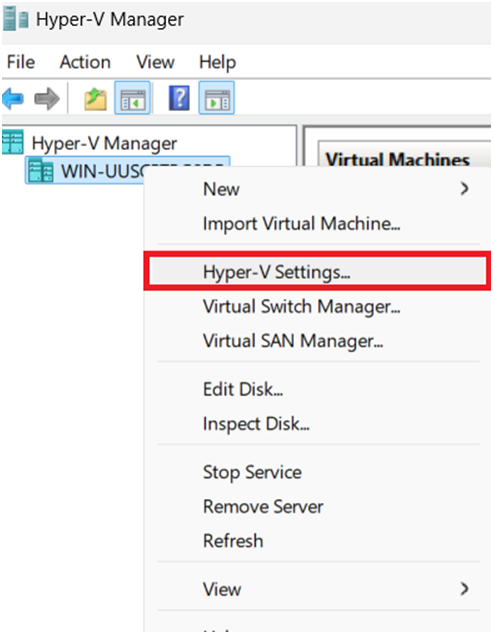 Sol üst tarafta bilgisayarınızın adına sağ click ardından çıkan seçenekte Hyper-V settings ile devam edelim.
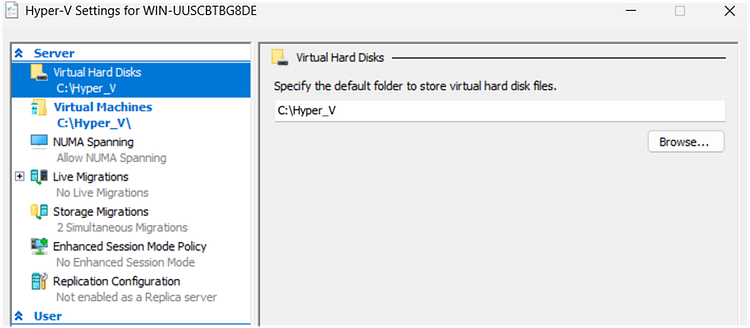
Burada görüldüğü üzere Hyper-V adında oluşturduğum klasörü harddisk ve virtual machine kısımlarını belirlemişim. Bu ayarı yaptığınızda Hyper-V manager varsayılan olarak sanal makineleri bu dizinlere kuracak ve muhafaza edecektir. Browse kısmından açtığınız klasörü seçebilirsiniz.
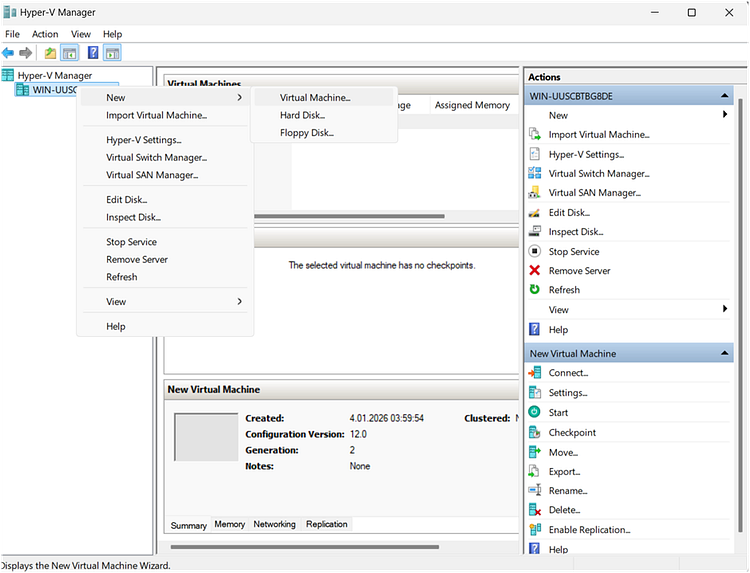 Sanal makine oluşturmak için sol üst tarafta bilgisayar adına sağ click yapıyoruz ve ardından new > virtual machine kısmından ilerliyoruz.
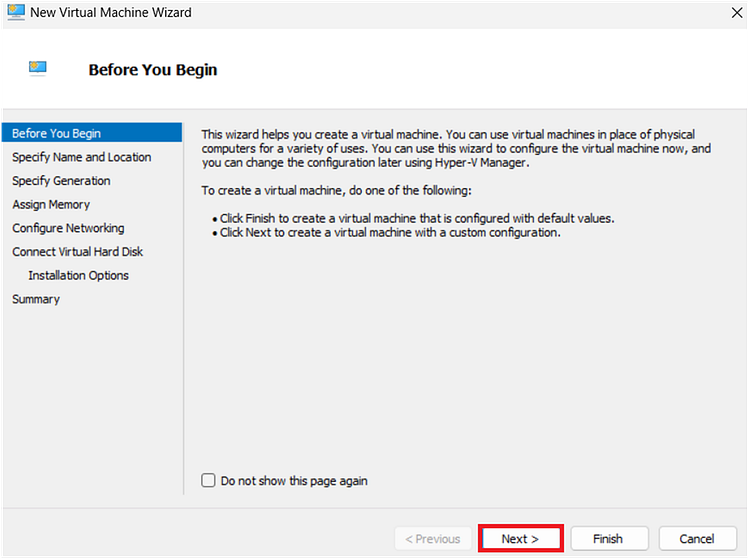 Başlamadan önce bize ön bilgi veriyor kurulum aşamasıyla alakalı "next" ile devam edelim.
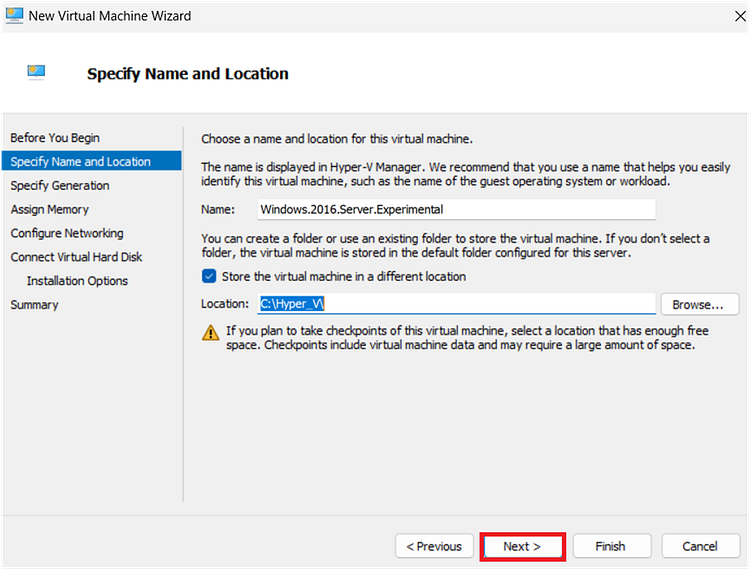 Name kısmında isim verilir, store the virtual machine in a different location kısmında ise farklı bir klasöre yüklemek isterseniz size dizini seçtirmeye izin verir.
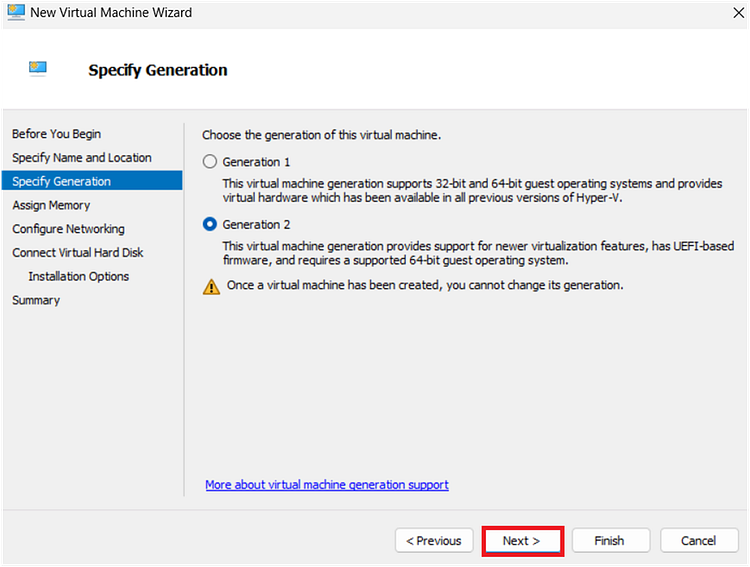
Generation 1: Daha çok eski (legacy) Hyper-V sistemler için kullanılan özelliktir. 32 ve 64 bit desteği verilir. Eski versiyonlarda 2012'ye kadar bu generation 1 olarak tanımlıydı size herhangi bir fark sormuyor doğrudan kurulumu yapıyordu 2012'de generation 2 seçeneği eklendi. Burada amaç aslında eski 2008 server gibi legacy sistemlerin daha uyumlu çalışabilmesi için bir çatallama yapılmakta. Ancak ben 2016 server kuracağım için sistem bunu otomatik olarak generation 2 olarak kendisi seçiyor next seçeneği ile devam ediyorum.
Generation 1: Legacy BIOS mantığında çalışır. Generation 2: UEFI firmware mantığında çalışır. Daha güvenli ve hızlıdır. Generation 1 üzerinde çalışırken makine aktif haldeyken disk genişletme yapamayabiliyorsunuz ve zararlı yazılımlara karşı bağışıklığı generation 2 özelliğine göre oldukça düşüktür.
Sanal makine çalışırken generation 2 üzerinde disk ve diğer sistem özelliklerini azaltabiliyorsunuz veya arttırabiliyorsunuz. Günümüzde sıklıkla generation 2 yapısı kullanılır. Generation 2 kullanmak istiyorsak minimum Windows 8 x64 veya 2012 x64 server kurulması gerek. Windows 7 veya 2008 R2 server olacaksa generation 1 tercih etmeniz gerekecektir.
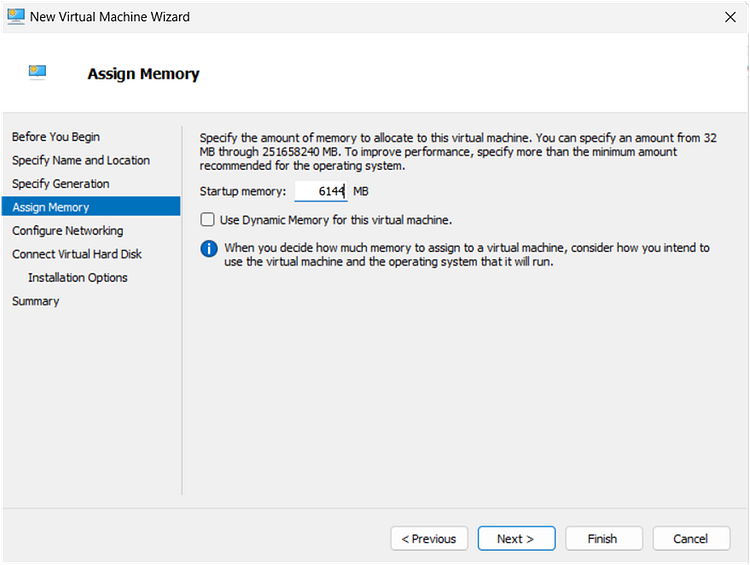
Bu ekranda RAM bellek ayarlamaları yapmamızı istemektedir. Windows 2025 kurulu bilgisayarımda 32 GB RAM olduğundan 6144 MB ayarlaması yapıyorum. Kendi sistem özelliklerinize göre ayarlama yapabilirsiniz.
Use Dynamic For this virtual machine seçeneğinde ise genelde makinenin hiçbir şey yapmadığı durumda kullandığı bellek miktarını azaltabiliyor veya çok fazla kaynak tüketip yetmediği durumda bellek miktarını otomatik arttırabiliyor yani bir orkestrasyon yapabiliyor bu özelliği de aktif ettim nedeniyse bellek yetmediği durumlarda çökme veya sistem stabilitesinin bozulmasını engellemek istiyorum.
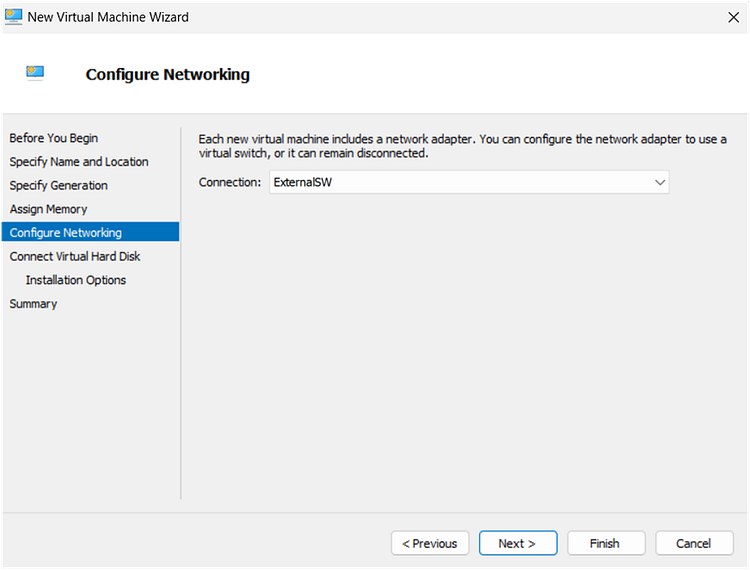
Ağ için daha önceden sanal switch ayarlamıştık bu ekran geldiğinde sizde muhtemelen not connected yazacaktır connection yanında olan seçim kutusuna tıklayıp ayarladığımız sanal switch'i seçmemiz ve ardından next ile yolumuza devam etmemiz yeterli olacaktır.
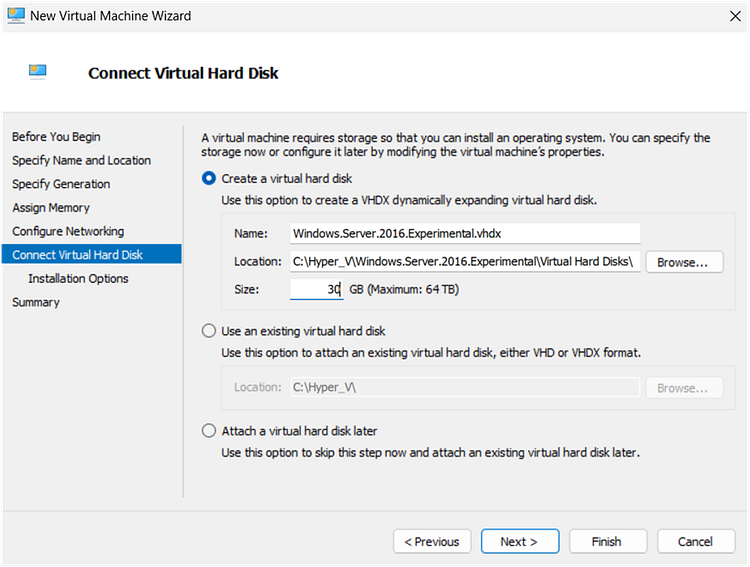
Burada disk bölümü oluşturma kısmına geçiş yapıyoruz. Sanal makinenin çalıştıracağı disk kısmında 30 GB seçtim sebebiyse disk alanım pek fazla yok 512 GB ssd olduğundan ve başka sanal makinelerde kurulu olduğundan düşük bir değer verdim siz ihtiyaçlarınıza göre burada bir değer belirleyip sürece devam edebilirsiniz tabii ki sistemin disk alanı yetmediği durumlarda Hyper-V fiziksel cihazın diskinden otomatik olarak alan oldukça diski büyütebiliyor.
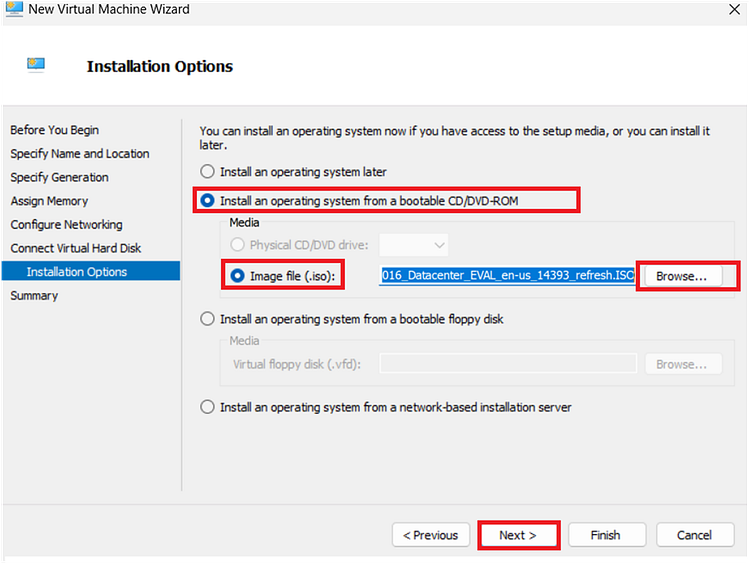
Burada kurulacak OS için bizden imaj dosyası istiyor. Dilerseniz sonradan da kurabilirsiniz ancak ben burada tek seferde kurulum yapmayı tercih ettim.
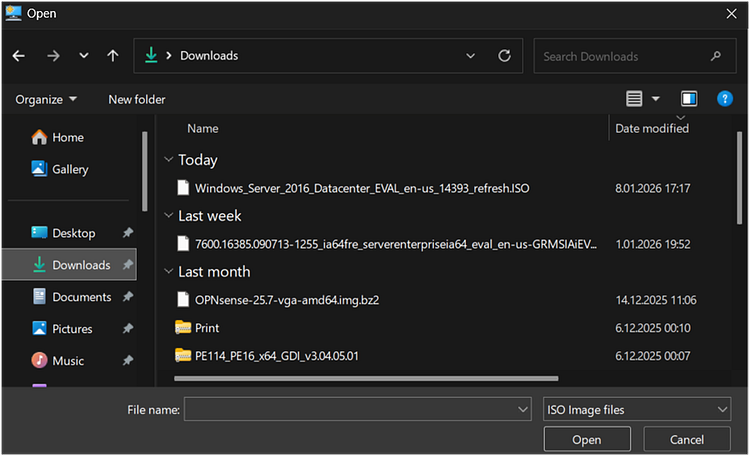 Windows 2016 server imajının gösterilmesi. ISO'yu buradan indirdim: https://www.microsoft.com/en-us/evalcenter/download-windows-server-2016
Mümkünse indirilenler klasöründe ISO tutmayın bir klasör oluşturun farklı dizin içerisinde ve ISO'lar bu klasör içerisinde kalsın ve bu biçimde yol gösterin, indirilenler klasörünü temizlemek istediğiniz durumda sistem varsayılan yolu bulamayabilir. ISO'yu gösterdikten sonra next ile diğer adımlarımızı takip ediyoruz.
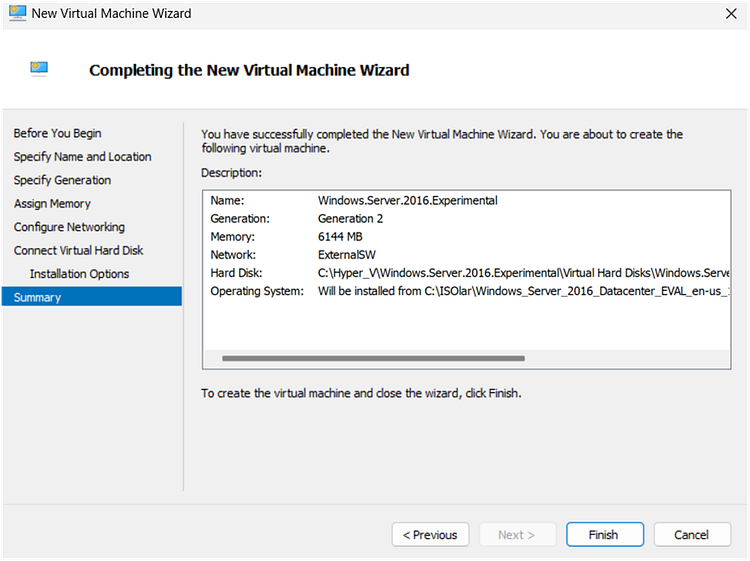
Summary kısmında yaptığımız ayarlara dair bir bilgilendirme yapıyor değişiklik yapmak istersek "previous" kısmından eski adımlara geri dönerek değiştirebiliriz. Tamamlamak istersek Finish kısmından ilerlememiz yeterlidir.
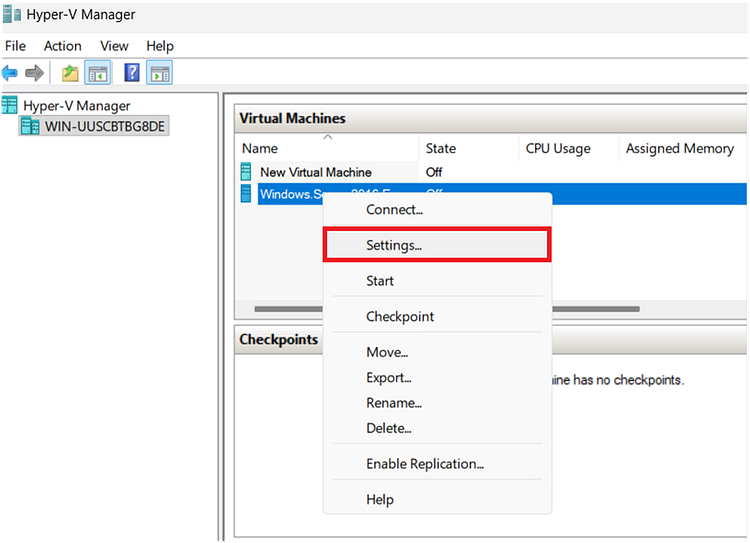
Sanal makinemiz oluştuktan sonra dilersek sonradan ayarlarını değiştirmek için listeden üzerine sağ tıklama yaparak ayarlar kısmından sistem özelliklerini değiştirebiliriz.
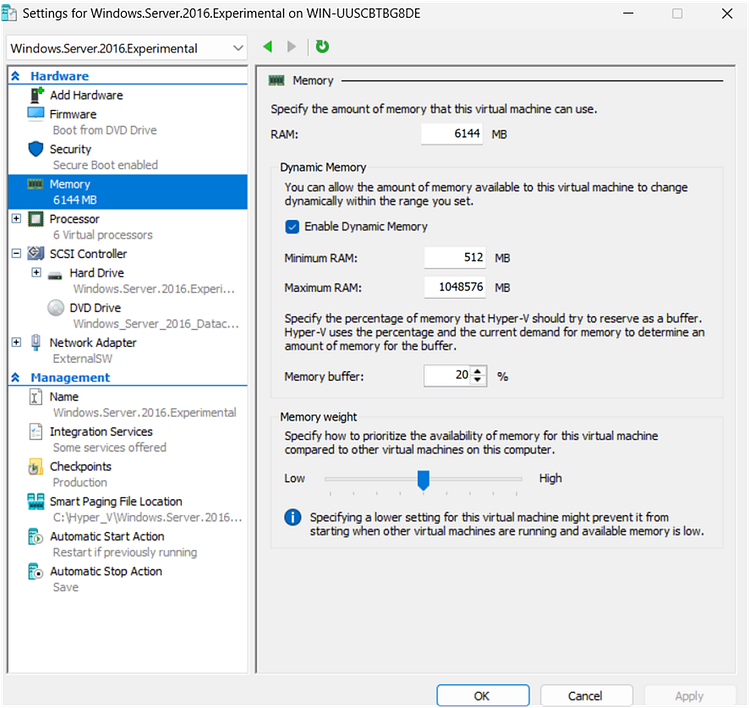
Hyper-V ayarları üzerinden dilersek bu sekme üzerinden CPU ,bellek ayarları, güvenlik özellikleri, boot başlangıç noktaları, checkpoint (vmware'de snapshot olarak karşılığı vardır) ile geri yükleme noktaları, isim değiştirme, servis entegrasyonları, otomatik eylem başlatma ve durdurma, sanal makine ağ ayarlarını bu ekran üzerinden yapılandirabilirsiniz. CPU konusunda mümkünse çekirdek sayınız 8 adet ise 4 tane verebilirsiniz eğer daha az ise minimum 2 tane yapmanızı öneririm ancak elinizde core 2 duo veya daha düşük çekirdek varsa 1 tane de yapabilirsiniz.
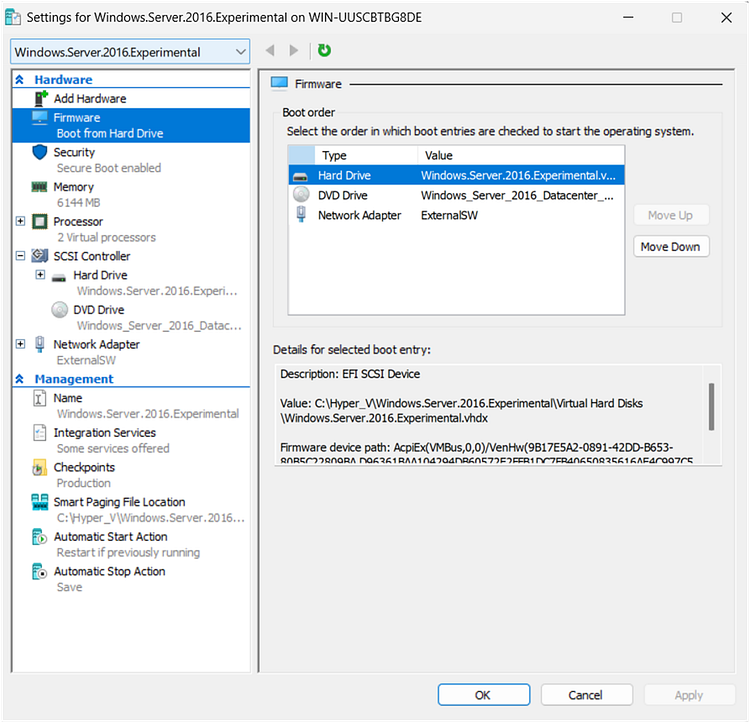
Hyper-V Üzerinde Oluşturulan Sanal Makineyi Başlatmak Sanal makineyi başlatmadan önce bilgisayarınızın fiziksel UEFI/BIOS ayarınızdan sanallaştırmanın ve TPM'in açık olduğundan emin olun bazı nedenlerden Hyper-V kullanımı için Windows 2025 server TPM'i zorunlu tutabiliyor TPM kapalıyken ben de VM'i açtırmadı. Boot sekansına takılmamak için ise yukarıda gördüğünüz biçimde harddisk üzerinden başlatma önceliğini ilk sıraya alıyorum.
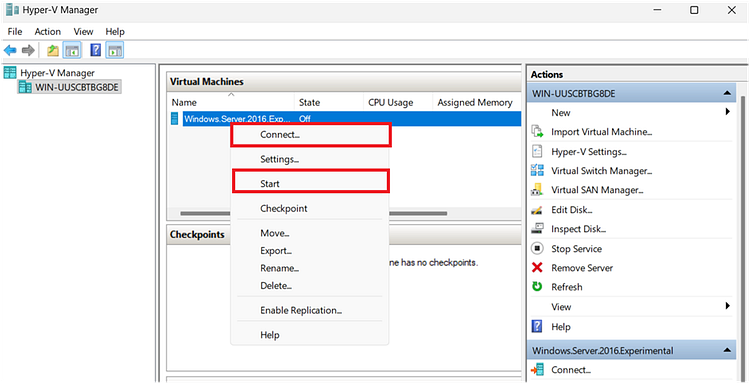
Oluşmuş olan sanal makineme sağ tıklamayla connect veya start kısmından başlatıyorum.
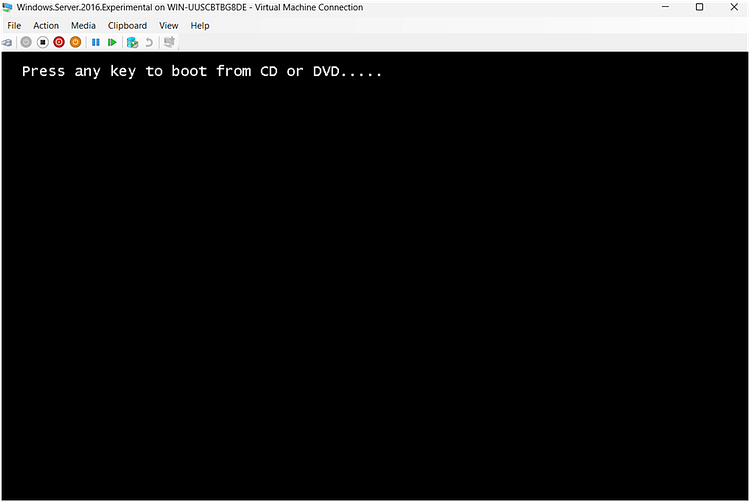
Çıkan ekranda kısa süre içinde siyah ekrana tıklayıp birkaç kez herhangi bir tuşa veya tercihen enter'a basmanız yeterli olacaktır. IPV4 ağ üzerinden kuruluma düşerse yukarıda yeşil oynatma tuşu var mavi durdurma tuşunun yanında bunun üzerinden reset atıp yeniden deneyebilirsiniz.
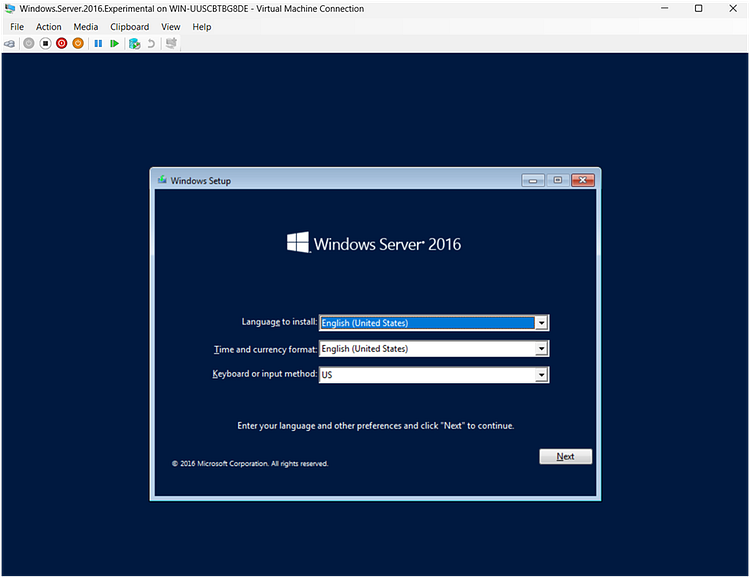
Yükleme ekranımız geldi ben burada dil ayarlarını seçip kurulumları gerçekleştireceğim normal Windows kurulumu yapar gibi adımları uyguluyoruz.
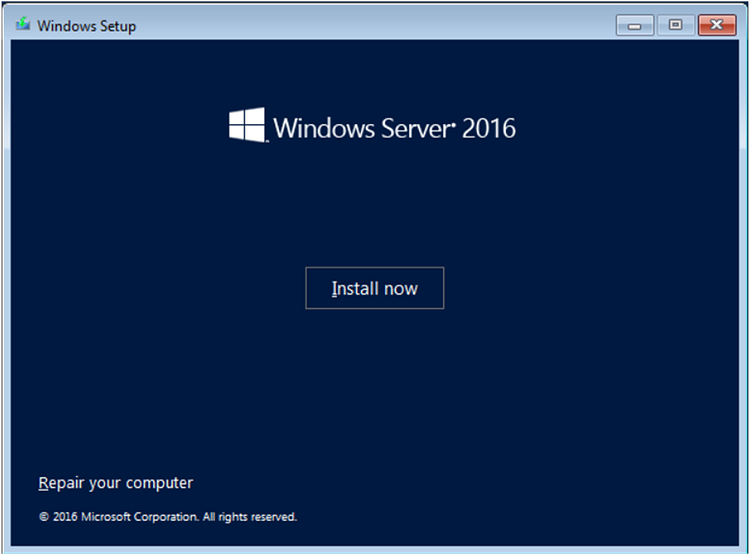
Install kısmından devam edelim.
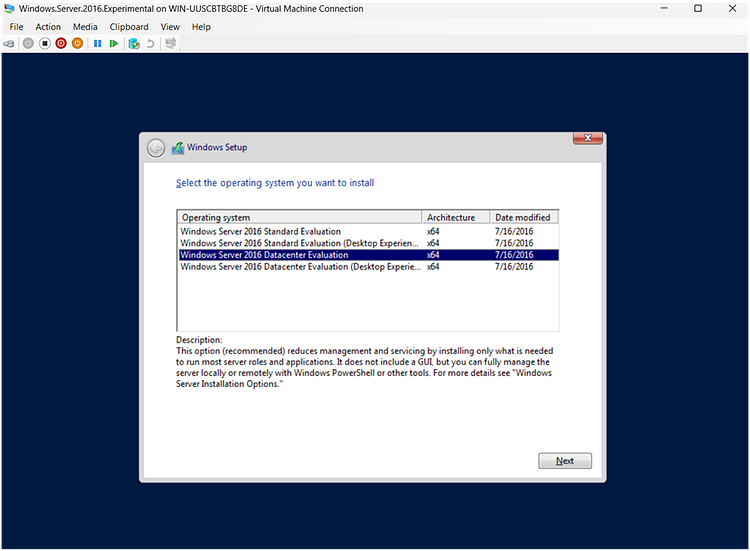
Burada standart ve datacenter sürümleri var. Kolaylık açısından desktop experience seçeneğini kurulumunu yapacağım. Farklarını açıklayayım. Datacenter: Hyper-V için kurulum yaptığınızda sınırsız VM kurabiliyorsunuz.
Standart: 2 VM'e kadar size sınır veriyor 2 VM üzerinde Hyper-V kurulumunda sizden sanal makine başına lisans ücreti istiyor. Bu nedenle benim fiziksel bilgisayarımda da 2025 datacenter kurulu. Desktop experience: Masaüstü ortamı getirir GUI vardır. Core: Masaüstü ortamı için bir GUI yoktur powershell ortamı içinden tüm işlemler yapılır ve genelde masaüstü ortama göre daha güvenlidir daha az servis ve API çalıştığı için.
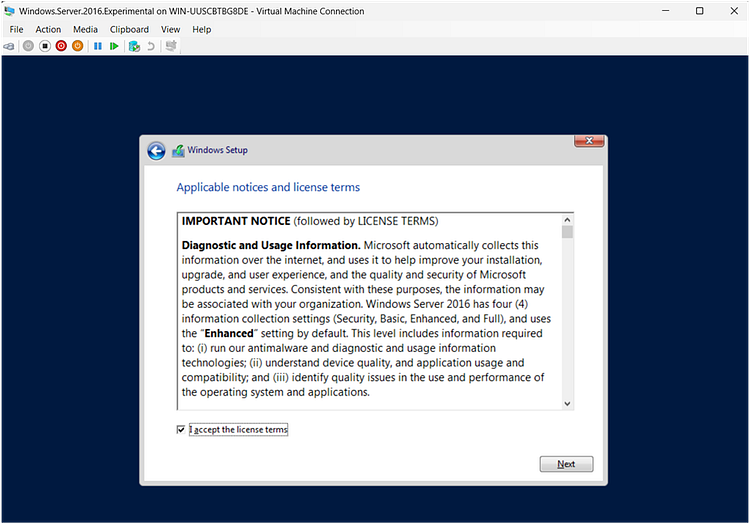
Lisansı kabul edip devam ediyorum.
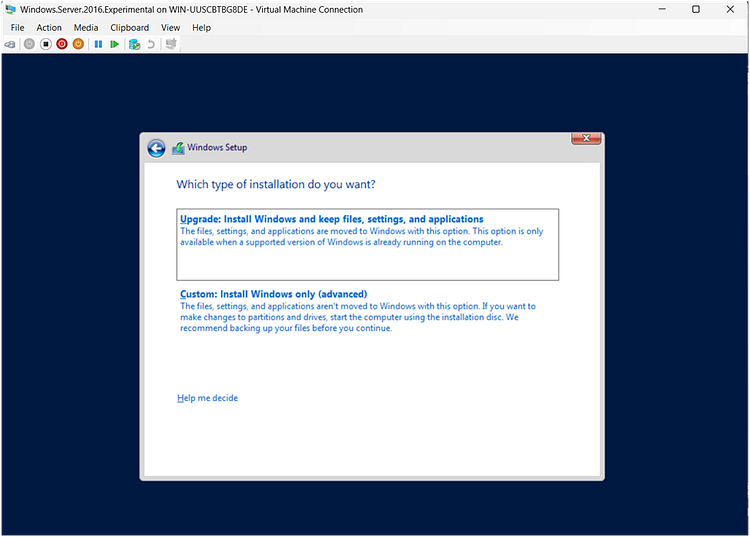
Custom kısmından devam ediyorum. Eğer upgrade yapıyorsanız upgrade seçebiliyorsunuz ancak bir uyarıda bulunayım bunu canlı veya veri barındıran bir sistem üzerinde yapıyorsanız iki seçenekten önce veri yedeklemesi yapın lütfen veri kaybı yaşayabilirsiniz herhangi bir veri kaybından sorumluluk kabul etmemekteyim.
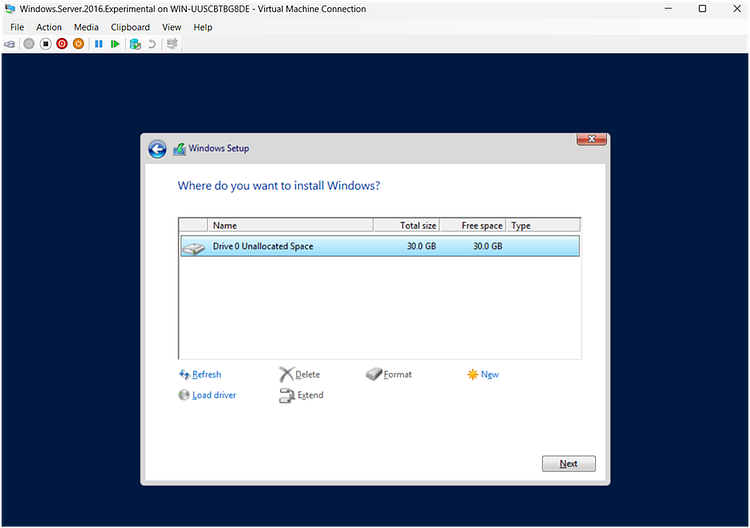
New kısmına tıklıyoruz.
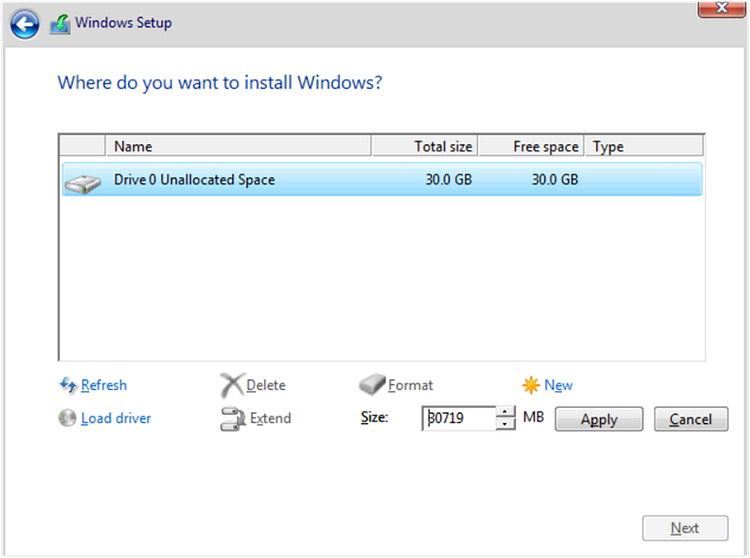
Alanı seçip apply kısmından devam ediyoruz bir uyarı çıkacaktır verilerin silineceğine dair OK kısmından devam edelim.
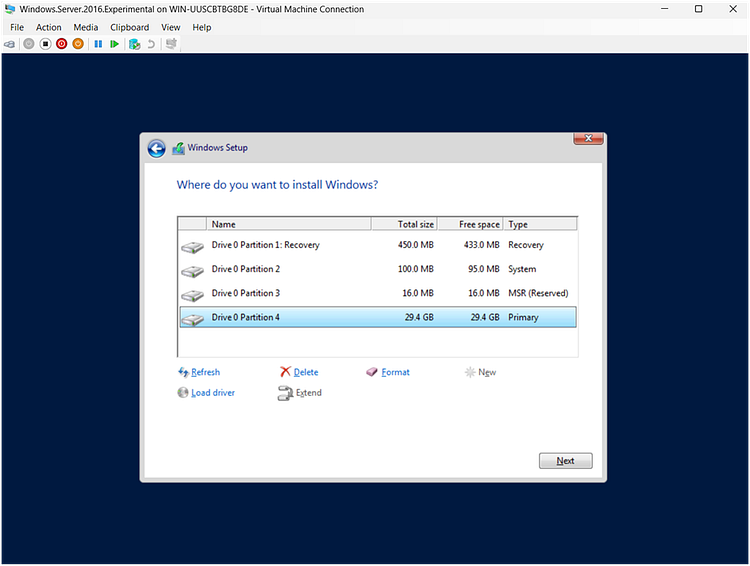 Buradan OS'un kurulacağı ana disk kısmını seçip next ile devam ediyoruz.
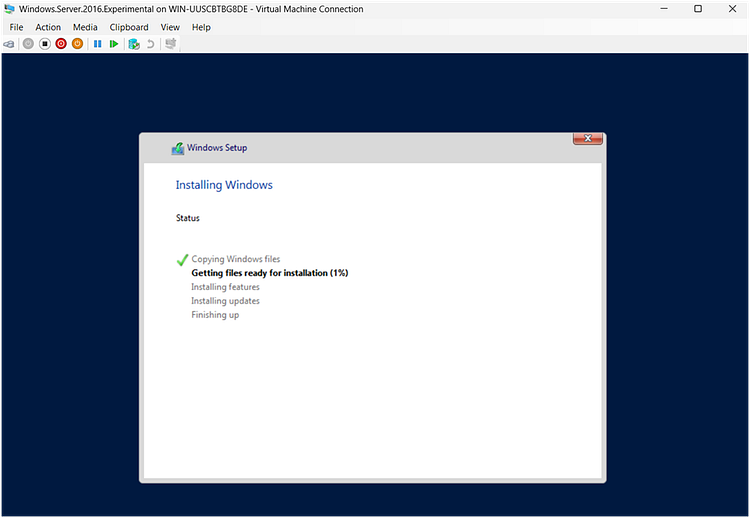 Kurulumumuz başladı.
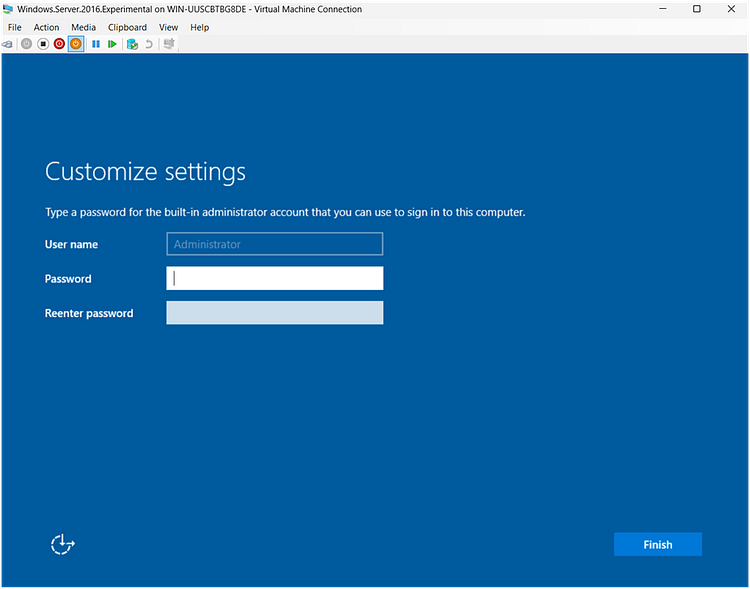
Kurulum bittikten sonra ise normal Windows kurulumlarından biraz farklı olarak varsayılan bir admin hesabı oluşturulduğunu görüyoruz, normal son kullanıcı sürümlerine nazaran parola kısmını boş geçmemize izin vermiyor server sürümü bu nedenle bir parola belirlememiz gerekmekte.
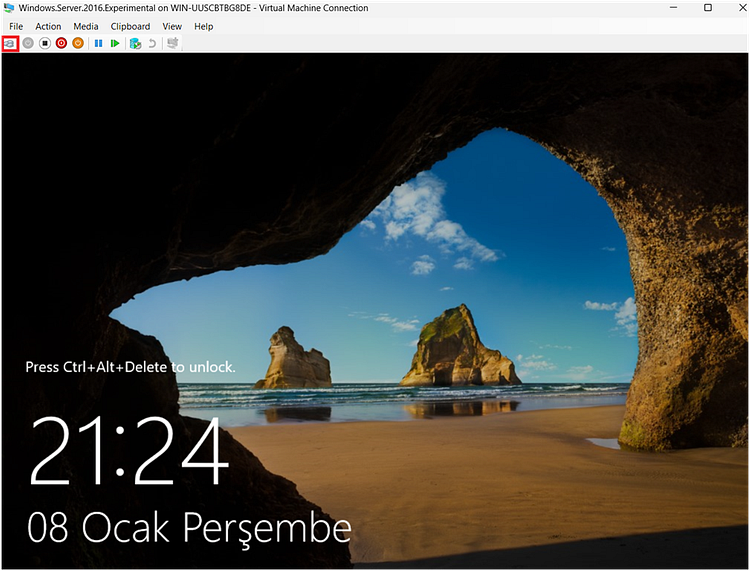
Sanal makinemiz kurulduktan sonra sol üst tarafta CTRL + ALT + DELETE kısa yolunu çalıştıran bir ikonumuz var klavyeden yapmaya çalıştığınızda bazen görmeyebiliyor bu nedenle bu kısa yolu kullanarak giriş ekranına geçmenizi öneririm.
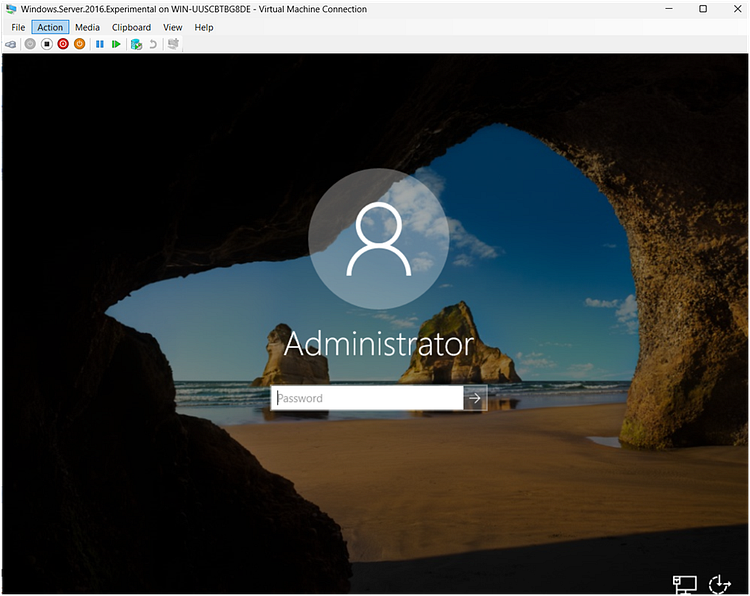
Parolamızı giriyoruz. Giriş yaptıktan sonra bilgisayar ismini değiştirmeyi bize sormadığından dilersek kendimiz değiştirebiliriz.
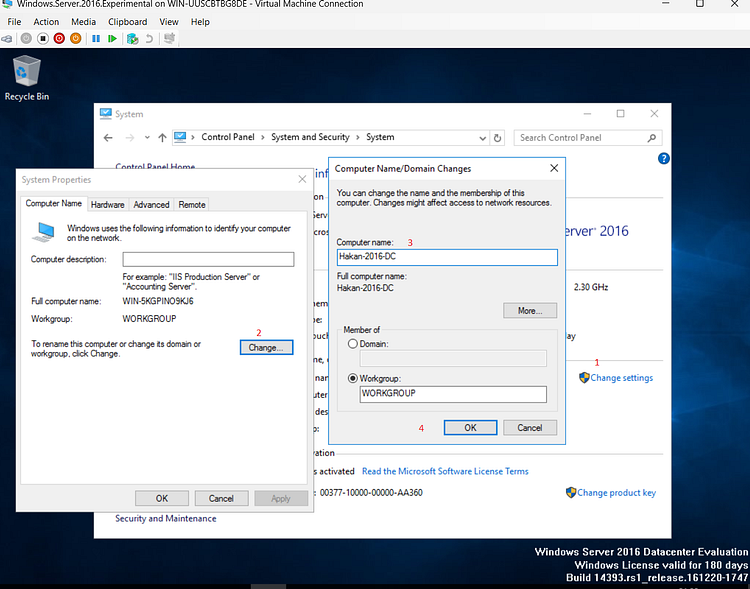
Control panel > System and Security > System bu yolu takip ediyoruz. Burada dikkat edilmesi gereken birkaç nokta var, bilgisayara isim verirken "." veya "_" gibi karakterler kullanmayın mümkünse boşluk yerine " - " kullanın bunun nedeni string değerlerinin uyumsuz olarak algılanmasına neden olabilmektedir. AD entegrasyonlarında sorun çıkmaması için bitişik veya boşluk olacaksa "- " kullanmanız daha uygun olacaktır. Bilgisayar ismini değiştirip yeniden başlatmamız yeterli olacaktır. Ek notlar: Eğer sistem üzerinde Hyper-V yerine VmWare veya başka bir uygulama varsa sanallaştırma için Hyper-V açıkken diğer sanallaştırma yazılımlarını kullanamayabilirsiniz. Bu nedenle Hyper-V'yi kapatmanız gerekebilir. VM çalıştıran asıl sunucumuzda bu komutları çalıştırmamız gerekecektir 2025 server üzerinde çalıştırabilirsiniz. Ancak bunları üretim ortamında mümkünse çok kullanmayın veri kaybı yaşayabilirsiniz verilerinizi yedekleyin ve mümkünse kullanıcıları çalışmaları kaydetmesi konusunda bilgi verin. Hyper-V'yi Powershell Admin Aracılığıyla Kapatma Disable-WindowsOptionalFeature -Online -FeatureName Microsoft-Hyper-V-All
Hyper-V'yi Powershell Aracılığıyla Açma
Enable-WindowsOptionalFeature -Online -FeatureName Microsoft-Hyper-V-All
Hyper-V'yi Powershell Aracılığıyla Otomatik Seviyeye Almak
bcdedit /set hypervisorlaunchtype auto
Çalışan VM'leri Powershell Aracılığıyla Görmek
Get-VM | Select-Object Name, State, Status, Uptime
Yukarıda olan kapatma, açma veya otomatiğe alma durumunda her komutta yeniden başlatmanız gerekir. VmWare veya başka uygulamaları çalıştırmak istiyorsanız Hyper-V'nin kapalı olması gerekmektedir. Evet Hyper-V için yazım buraya kadardı bir sonraki yazıma kadar görüşmek üzere. :)